
Sáng đầu tháng, ngay khi bảng chấm công được chốt, bạn phải mở Excel để cộng công, trừ bảo hiểm và dò từng bậc thuế cho từng nhân viên. Việc này mất cả buổi nếu bạn làm đúng, và chỉ cần sai một ô là cả bảng lương bị lệch theo. Nếu công ty còn ít nhân viên và bạn chưa muốn mua phần mềm, một file Excel có sẵn công thức là cách tính lương dễ bắt đầu nhất. Bài này cung cấp phần mềm tính lương miễn phí bằng Excel, và file này tự tính bảo hiểm, thuế thu nhập cá nhân và phiếu lương. SlimCRM cũng hướng dẫn bạn công thức, cách dùng và cách chọn giữa Excel với phần mềm.
Tải phần mềm tính lương miễn phí bằng Excel
File này gồm 5 sheet, và mỗi sheet đã có dữ liệu mẫu để bạn xem cách hoạt động. Hai sheet Nhân viên và Chấm công có sẵn 60 dòng, nên bạn có thể dùng file ngay cho công ty vài chục người.
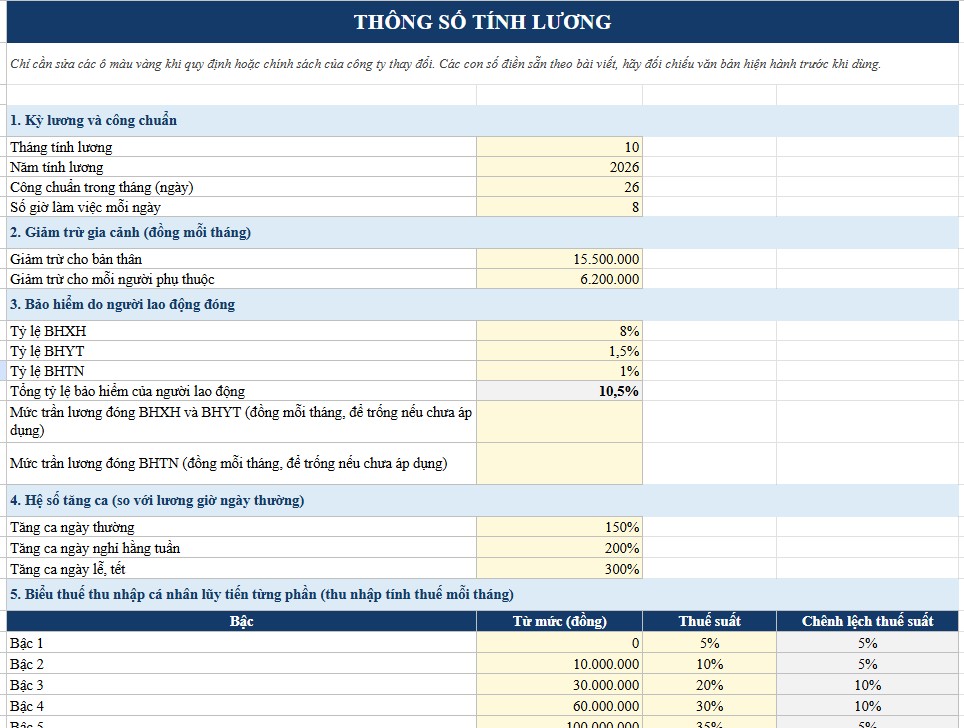
- Sheet Thông số: lưu mức giảm trừ gia cảnh, tỷ lệ bảo hiểm, mức trần đóng bảo hiểm, hệ số tăng ca và biểu thuế.
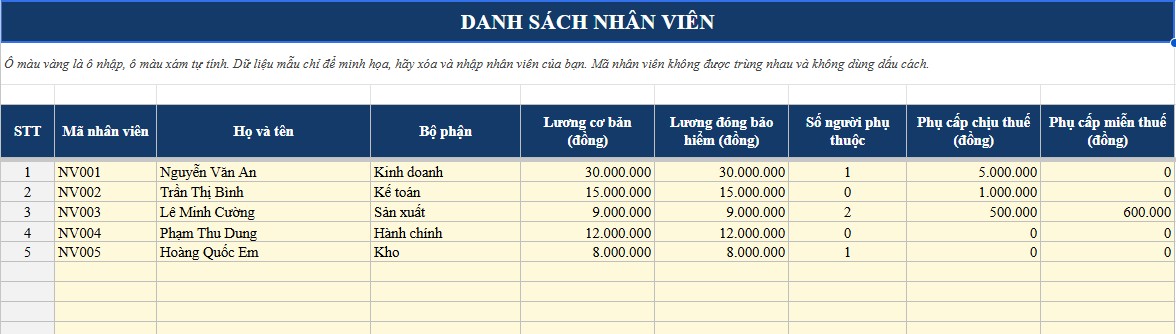
- Sheet Nhân viên: lưu mã, họ tên, bộ phận, lương cơ bản, lương đóng bảo hiểm, số người phụ thuộc và các khoản phụ cấp.
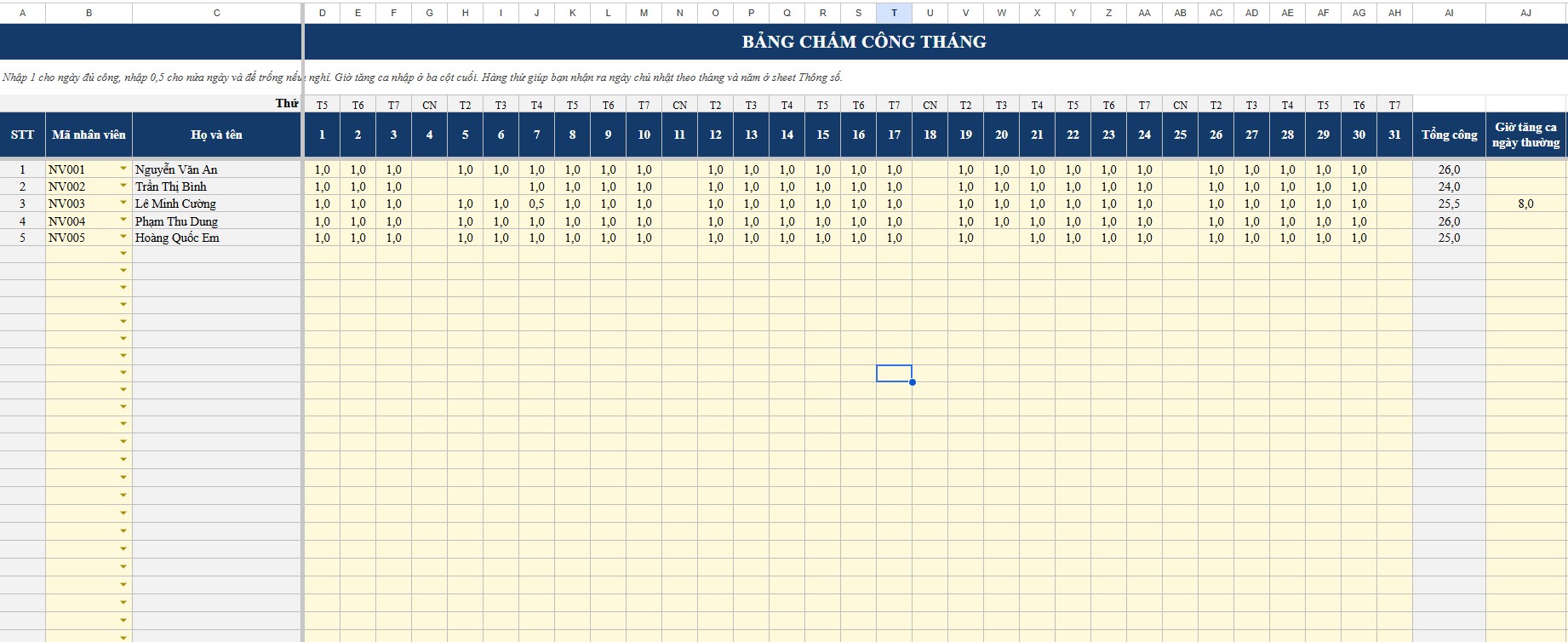
- Sheet Chấm công: ghi công từng ngày và giờ tăng ca, rồi tự cộng tổng công cho từng nhân viên.
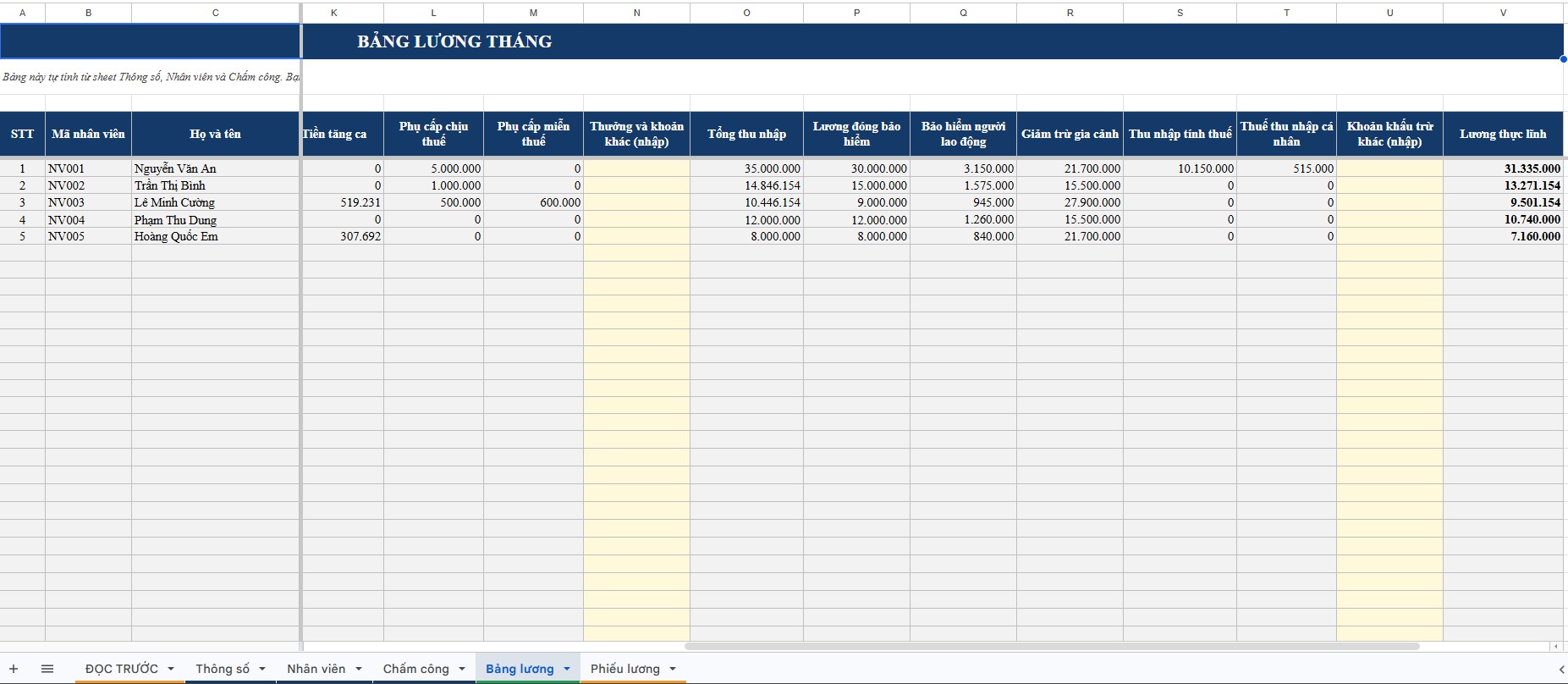
- Sheet Bảng lương: áp dụng toàn bộ công thức trong bài, với mỗi nhân viên một dòng.
- Sheet Phiếu lương: hiển thị phiếu lương cá nhân khi bạn chọn mã nhân viên, và bạn có thể in phiếu này.
Công thức tính lương trong file
Sheet Bảng lương dùng sáu công thức sau cho mỗi nhân viên.
- Lương theo ngày công bằng lương cơ bản chia cho công chuẩn, rồi nhân với công thực tế.
- Tiền tăng ca bằng lương giờ nhân với số giờ tăng ca và hệ số, trong đó hệ số tối thiểu là 150% vào ngày thường, 200% vào ngày nghỉ hằng tuần và 300% vào ngày lễ.
- Bảo hiểm của người lao động bằng lương đóng bảo hiểm nhân với 10,5%, gồm 8% BHXH, 1,5% BHYT và 1% BHTN.
- Thu nhập tính thuế bằng tổng thu nhập trừ khoản miễn thuế, bảo hiểm và giảm trừ gia cảnh.
- Thuế thu nhập cá nhân được tính theo biểu thuế lũy tiến từng phần.
- Lương thực lĩnh bằng tổng thu nhập trừ bảo hiểm, thuế và các khoản khấu trừ khác.
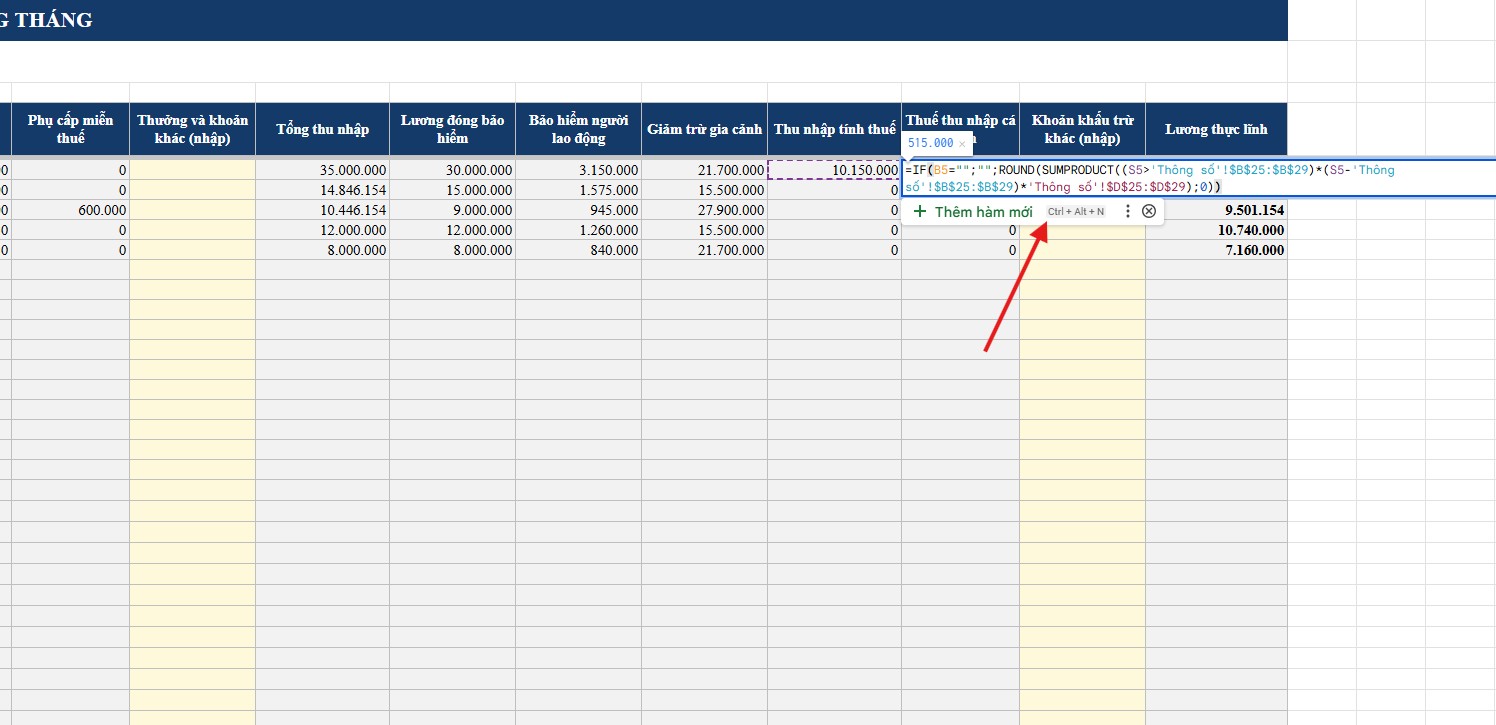
Chúng ta lấy ví dụ một nhân viên có lương 30 triệu đồng, phụ cấp 5 triệu đồng, đóng bảo hiểm trên mức lương 30 triệu đồng và có một người phụ thuộc. Phép tính diễn ra như sau.
- Tổng thu nhập của nhân viên là 35.000.000 đồng, gồm lương 30.000.000 đồng và phụ cấp 5.000.000 đồng.
- Bảo hiểm người lao động là 3.150.000 đồng, bằng 30.000.000 đồng nhân với 10,5%.
- Giảm trừ gia cảnh là 21.700.000 đồng, gồm 15.500.000 đồng cho bản thân và 6.200.000 đồng cho một người phụ thuộc.
- Thu nhập tính thuế là 10.150.000 đồng, bằng 35.000.000 đồng trừ 3.150.000 đồng và trừ 21.700.000 đồng.
- Thuế thu nhập cá nhân là 515.000 đồng, gồm 5% của 10.000.000 đồng và 10% của 150.000 đồng.
- Lương thực lĩnh là 31.335.000 đồng, bằng 35.000.000 đồng trừ 3.150.000 đồng và trừ 515.000 đồng.
Ví dụ này giả định toàn bộ phụ cấp đều chịu thuế, và bạn thay các con số bằng số liệu thực tế của mình. Mức giảm trừ lấy theo Nghị quyết 110 của Ủy ban Thường vụ Quốc hội, biểu thuế 5 bậc lấy theo Luật Thuế thu nhập cá nhân số 109/2025/QH15, tỷ lệ bảo hiểm lấy theo bảng tỷ lệ đóng năm 2026 và hệ số tăng ca lấy theo Điều 98 Bộ luật Lao động. Quy định có thể được điều chỉnh, nên bạn cần đối chiếu văn bản hiện hành trước khi chi trả lương.
Có thể bạn quan tâm: Danh sách các phần mềm quản lý nhân sự tích hợp AI phổ biến.
Hướng dẫn dùng phần mềm tính lương bằng excel
Bạn chỉ cần làm theo năm bước dưới đây để có bảng lương của tháng đầu tiên.
Bước 1: Cập nhật sheet Thông số
Bạn kiểm tra sheet Thông số để chắc chắn mức giảm trừ gia cảnh, tỷ lệ bảo hiểm và biểu thuế khớp quy định hiện hành. File chỉ cho bạn sửa các ô màu vàng.
Bước 2: Nhập danh sách nhân viên
Bạn nhập mã, họ tên, lương cơ bản, lương đóng bảo hiểm và số người phụ thuộc cho từng nhân viên. Mỗi nhân viên chiếm một dòng, và mã của các nhân viên không được trùng nhau.
Bước 3: Chấm công
Bạn nhập công từng ngày vào sheet Chấm công, trong đó số 1 là đủ công và số 0,5 là nửa ngày. Bạn cũng nhập giờ tăng ca vào ba cột cuối của sheet. Nếu bạn đang dùng bảng chấm công riêng, mẫu bảng chấm công Excel giúp bạn dán dữ liệu sang đúng cột.
Bước 4: Xem bảng lương
Các cột lương, bảo hiểm, thuế và thực lĩnh trong sheet Bảng lương tự tính sau khi bạn nhập công. Bạn chỉ cần nhập thêm thưởng và các khoản khấu trừ của tháng.
Bước 5: In phiếu lương
Bạn chọn mã nhân viên ở sheet Phiếu lương rồi in hoặc xuất PDF. Sau đó bạn gửi phiếu lương cho từng người.
Lưu ý khi dùng file tính lương
Dữ liệu lương rất nhạy cảm, nên bạn cần chú ý một số điểm sau ngay từ đầu.
- Đặt mật khẩu cho file và chỉ chia sẻ file cho người làm lương.
- Không nên sửa trực tiếp vào các ô công thức, và khi cần thêm nhân viên bạn nhập vào dòng trống tiếp theo.
- Giữ nguyên thứ tự dòng nhân viên giữa các tháng, vì cột thưởng và khoản khấu trừ gắn với từng dòng.
- Cập nhật sheet Thông số khi mức giảm trừ, tỷ lệ bảo hiểm, mức trần đóng bảo hiểm hoặc biểu thuế thay đổi.
- Lưu một bản sao sau mỗi kỳ lương trước khi sang tháng mới.
- Đối chiếu bảng lương với tờ khai thuế và bảo hiểm trước khi nộp.
So sánh tính lương bằng Excel và bằng phần mềm
Nhiều bài trên mạng gọi phần mềm là miễn phí, nhưng gói miễn phí thường giới hạn dữ liệu hoặc hỗ trợ. Chẳng hạn, một bộ file Excel được chào bán ghi rõ gói miễn phí giới hạn dữ liệu và không có hỗ trợ. Vì vậy bạn nên so sánh các cách tính lương theo năm tiêu chí sau.
- Về chi phí, Excel không phát sinh thêm phí, phần mềm miễn phí cần được kiểm tra giới hạn, còn phần mềm trả phí thường tính theo số người dùng hoặc theo gói.
- Về cập nhật quy định, bạn tự sửa sheet Thông số khi dùng Excel, còn mức độ cập nhật của phần mềm tùy nhà cung cấp nên bạn cần hỏi trước.
- Về làm việc nhóm, Excel khó cho nhiều người cùng làm vì các thao tác dễ ghi đè lên nhau, còn phần mềm thường hỗ trợ phân quyền cho từng người.
- Về chấm công, Excel yêu cầu bạn nhập hoặc dán dữ liệu thủ công, còn phần mềm có thể liên thông chấm công với bảng lương.
- Về bảo mật, Excel chỉ có mật khẩu của file, còn phần mềm thường phân quyền xem lương theo vai trò.
Excel phù hợp khi công ty có ít nhân viên, cách tính lương ổn định và chỉ một người phụ trách. Khi số nhân viên, số ca và số người cùng cập nhật tăng lên, bạn nên cân nhắc phần mềm vì sai sót thủ công cũng tăng theo.
Theo dõi chấm công và tính lương với SlimCRM
Khi file Excel bắt đầu khó kiểm soát, bạn có thể chuyển sang phân hệ Chấm công và Bảng lương của SlimCRM.
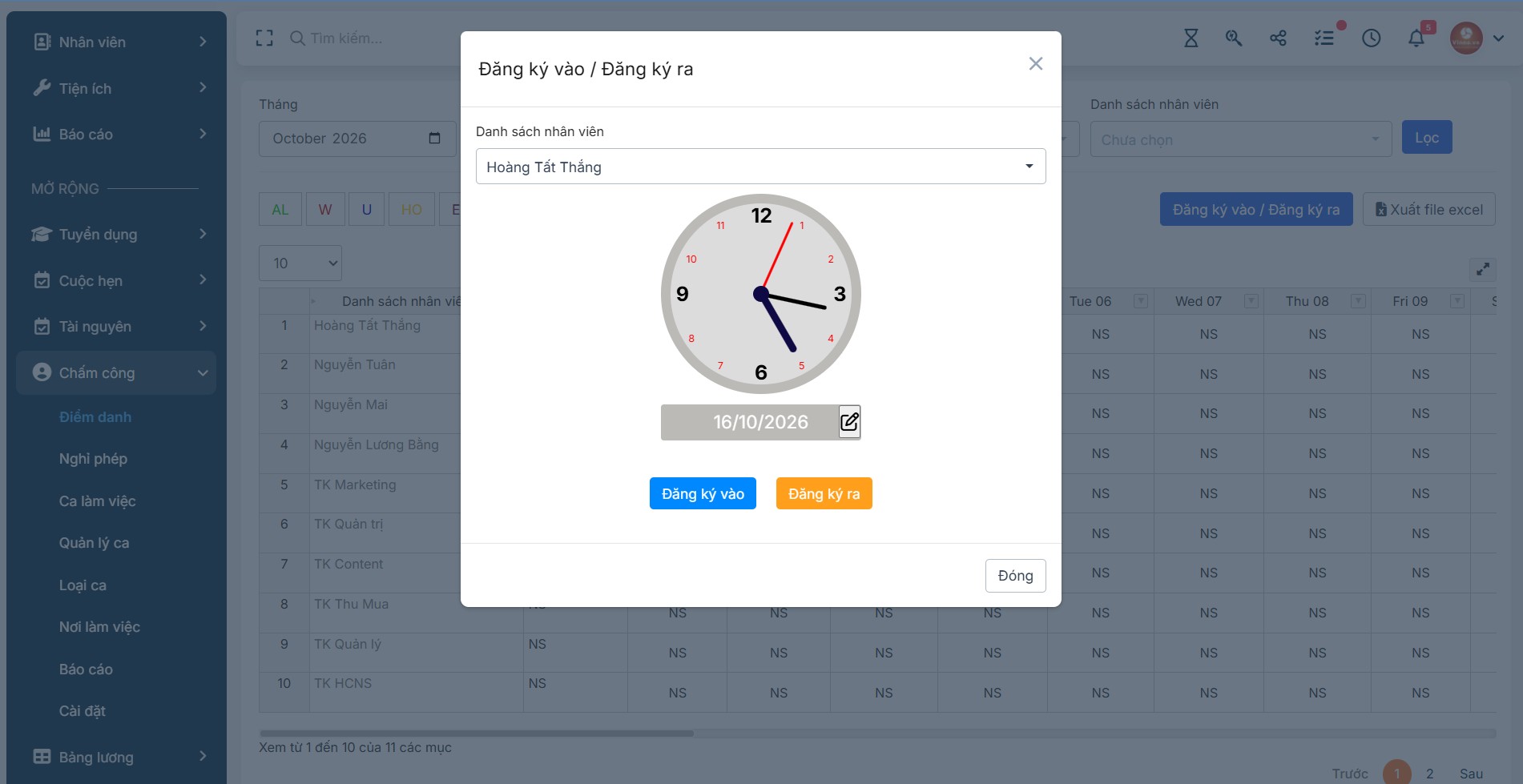
Hai phân hệ này mang lại những khả năng sau:
- Hệ thống cho phép nhập bảng chấm công từ file Excel hoặc CSV, kể cả file xuất từ máy chấm công, và nhân viên cũng có thể check in, check out hằng ngày.
- Quản trị viên có thể cấu hình ca làm việc, và các đơn nghỉ phép, đơn tăng ca được xử lý theo quy trình phê duyệt.
- Quản trị viên cài đặt thuế suất thuế thu nhập cá nhân, danh sách thu nhập, khoản khấu trừ và bảo hiểm cho từng nhân viên.
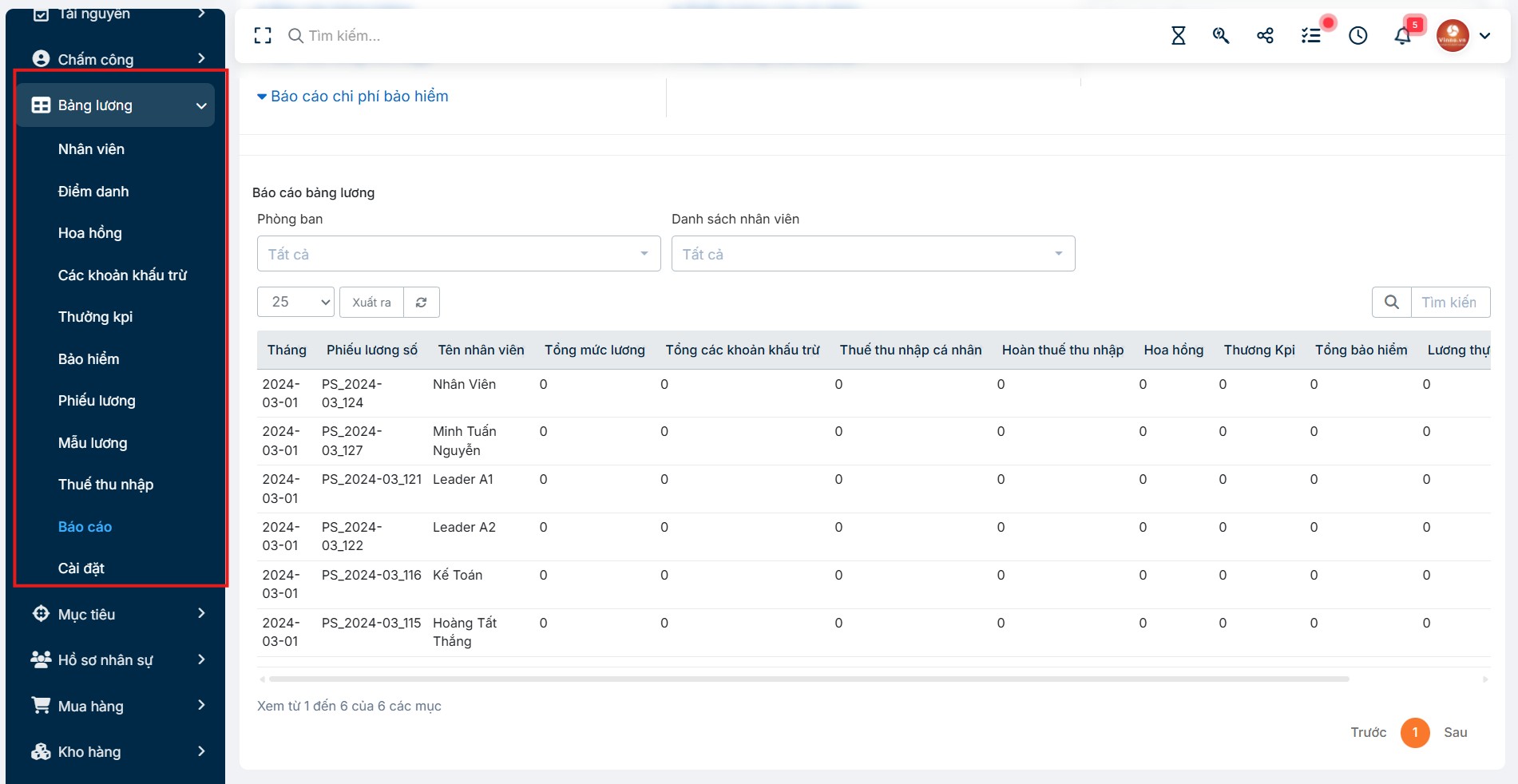
- Hệ thống tạo và in phiếu lương, đồng thời cung cấp báo cáo bảng lương và báo cáo chi phí bảo hiểm.
Dữ liệu từ bảng chấm công liên kết sang Bảng lương để tính lương, nên bạn không phải nhập lại.
Bạn có thể xem hướng dẫn Bảng lương hoặc dùng thử SlimCRM miễn phí.
Kết luận
Phần mềm tính lương miễn phí bằng Excel trong bài giúp bạn tính bảo hiểm, thuế và in phiếu lương mà không tốn chi phí, miễn là bạn cập nhật thông số đúng quy định. Bạn chỉ cần nhập công và thông tin nhân viên, và file sẽ tự tính phần còn lại.
Khi quy mô công ty lớn hơn, chấm công và tính lương liên thông trên một phần mềm sẽ giúp bạn đỡ công và ít sai sót hơn. Bạn có thể tìm hiểu phân hệ Chấm công và Bảng lương của SlimCRM hoặc xem danh sách phần mềm quản lý nhân sự phổ biến để so sánh các lựa chọn.