

Claude Code là một công cụ mạnh mẽ, trực quan và linh hoạt, cho phép bạn làm việc với tệp, thư mục dự án và nhiều tác vụ trên máy tính bằng cách đưa yêu cầu bằng ngôn ngữ tự nhiên.
Trong bối cảnh AI ngày càng được ứng dụng rộng rãi vào công việc hằng ngày, Claude Code đang trở thành lựa chọn phù hợp cho những người muốn đơn giản hóa quá trình tạo tệp, chỉnh sửa nội dung và thử nghiệm ý tưởng mới. Bài viết này sẽ cung cấp cho bạn kiến thức cơ bản về Claude Code và hướng dẫn sử dụng claude code theo từng bước để bạn có thể bắt đầu sử dụng công cụ này một cách dễ dàng và thực tế hơn.
Tổng quan về Claude Code
Claude Code là gì?
Claude Code là công cụ hỗ trợ lập trình bằng AI của Anthropic, cho phép người dùng làm việc trực tiếp với tệp, thư mục dự án và mã nguồn trên máy tính thay vì chỉ hỏi đáp như chatbot thông thường. Công cụ này có thể hỗ trợ tạo tệp mới, chỉnh sửa mã, phân tích cấu trúc dự án và thực hiện các tác vụ phát triển phần mềm trong cùng một quy trình làm việc.

Tương tự như OpenAI Codex — công cụ AI hỗ trợ lập trình của OpenAI cho phép người dùng tạo, chỉnh sửa và giải thích mã nguồn bằng ngôn ngữ tự nhiên — Claude Code cũng hoạt động theo nguyên lý đó, nhưng được tích hợp sâu hơn vào môi trường làm việc thực tế: đọc toàn bộ ngữ cảnh dự án, xử lý nhiều tệp cùng lúc và thực thi trực tiếp trên máy tính của bạn thay vì chỉ gợi ý mã đơn thuần.
Claude Code hoạt động như thế nào?
Claude Code hoạt động theo một quy trình khá trực quan. Người dùng chỉ cần mở đúng môi trường làm việc, chọn phạm vi dự án và nhập yêu cầu bằng ngôn ngữ tự nhiên. Sau đó, công cụ sẽ đọc ngữ cảnh liên quan và bắt đầu xử lý theo từng bước. Về cơ bản, Claude Code hoạt động như sau:
- Tiếp nhận yêu cầu từ người dùng: Bạn mô tả việc muốn làm bằng ngôn ngữ tự nhiên, ví dụ tạo tệp mới, chỉnh sửa nội dung hoặc xây dựng một trang mẫu.
- Đọc ngữ cảnh của dự án: Claude Code xem các tệp, thư mục và nội dung liên quan để hiểu bối cảnh trước khi đưa ra hướng xử lý.
- Đề xuất hoặc thực hiện thay đổi: Tùy môi trường và chế độ sử dụng, công cụ có thể lên kế hoạch trước hoặc chỉnh sửa trực tiếp tệp đang làm việc.
- Trả ra kết quả để người dùng kiểm tra: Sau khi hoàn thành, Claude Code cho phép người dùng xem kết quả, kiểm tra lại và tiếp tục điều chỉnh nếu cần.

Claude Code gồm những loại nào?
Hiện nay, Claude Code có thể được sử dụng trên nhiều môi trường khác nhau để phù hợp với từng nhu cầu. Công cụ này có mặt trên giao diện dòng lệnh, môi trường lập trình, ứng dụng desktop và trình duyệt.
- Claude Code trên desktop: Phù hợp với người muốn bắt đầu bằng giao diện trực quan, ít thao tác kỹ thuật và có thể làm việc trực tiếp với thư mục trên máy tính. Đây cũng là phiên bản bài viết này tập trung hướng dẫn.
- Claude Code trong môi trường lập trình: Phù hợp với người đã quen làm việc trong VS Code hoặc JetBrains và muốn dùng Claude ngay trong nơi đang sửa mã.
- Claude Code qua giao diện dòng lệnh: Phù hợp với người quen thao tác bằng câu lệnh và muốn kiểm soát nhiều hơn trong quy trình làm việc.
- Claude Code trên trình duyệt: Phù hợp khi người dùng muốn truy cập từ môi trường web hoặc tiếp tục làm việc trên các nền tảng khác nhau.

Lợi ích của Claude Code
Một số lợi ích của việc sử dụng claude code trong công việc gồm:
- Dễ bắt đầu hơn với AI: Người dùng có thể giao việc bằng ngôn ngữ tự nhiên thay vì phải tự làm mọi thứ từ đầu.
- Biến ý tưởng thành kết quả nhanh: Từ một mô tả ngắn, Claude Code có thể hỗ trợ tạo tệp, chỉnh nội dung hoặc dựng bản mẫu để người dùng nhìn thấy kết quả sớm.
- Hỗ trợ làm nhiều loại công việc: Không chỉ liên quan đến mã, Claude Code còn có thể làm việc với tệp, thư mục, quy trình nhiều bước và một số tác vụ tự động hóa.
- Giảm bớt thao tác thủ công: Với những việc lặp lại hoặc có quy trình rõ ràng, công cụ này giúp người dùng làm nhanh hơn và đỡ mất công hơn.
- Dễ theo dõi và điều chỉnh: Người dùng có thể xem tiến trình, kiểm tra kết quả và yêu cầu chỉnh tiếp theo từng bước thay vì phải làm lại từ đầu.
Hướng dẫn sử dụng Claude Code trên desktop gồm có 5 bước: Bước 1 là cài đặt ứng dụng Claude và truy cập tab Code, Bước 2 là chọn thư mục làm việc và thiết lập ban đầu, Bước 3 là làm quen với giao diện Claude Code,, Bước 4 là thực hiện tác vụ đầu tiên với Claude Code và Bước cuối cùng là hướng dẫn nâng cao hiệu quả. Các mục tiếp theo của bài viết này sẽ hướng dẫn chi tiết 5 bước này để bạn có thể bắt đầu sử dụng Claude Code trên desktop một cách dễ dàng và hiệu quả hơn.
Bước 1: Cài đặt ứng dụng Claude và truy cập tab Code
Sau khi tìm hiểu tổng quan về Claude Code, chúng ta sẽ bắt đầu với phần hướng dẫn sử dụng claude code trên desktop. Để sử dụng được công cụ này, bạn cần cài ứng dụng Claude trên máy tính, đăng nhập tài khoản và truy cập đúng tab Code trong ứng dụng.
Cài đặt ứng dụng Claude
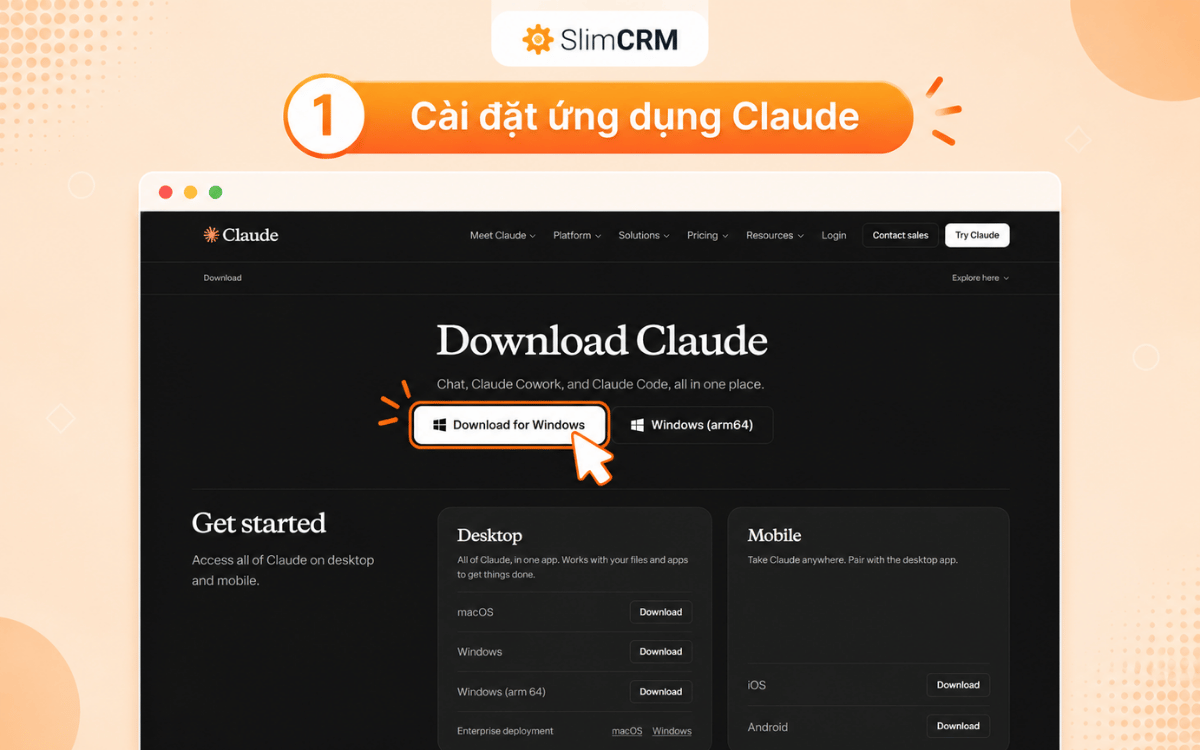
Trước tiên, bạn truy cập trang tải ứng dụng Claude và chọn đúng phiên bản dành cho máy tính của mình. Nếu đang dùng Windows, bạn chọn bản Windows. Nếu đang dùng Mac, bạn chọn bản dành cho Mac. Sau khi tệp cài đặt được tải xuống, bạn mở tệp đó và làm theo các bước tương tự như cài một ứng dụng.
Đăng nhập tài khoản Claude
Khi ứng dụng claude mở lên, bạn nhập email của mình để đăng nhập vào tài khoản Claude. Sau đó, làm tiếp các bước xác minh mà hệ thống yêu cầu để hoàn tất đăng nhập. Sau khi đăng nhập thành công, bạn nên kiểm tra lại gói tài khoản đang dùng có hỗ trợ Claude Code hay không.
Hiện tại Claude code chỉ có sẵn trên gói trả phí.

Mở tab Code trong ứng dụng Claude
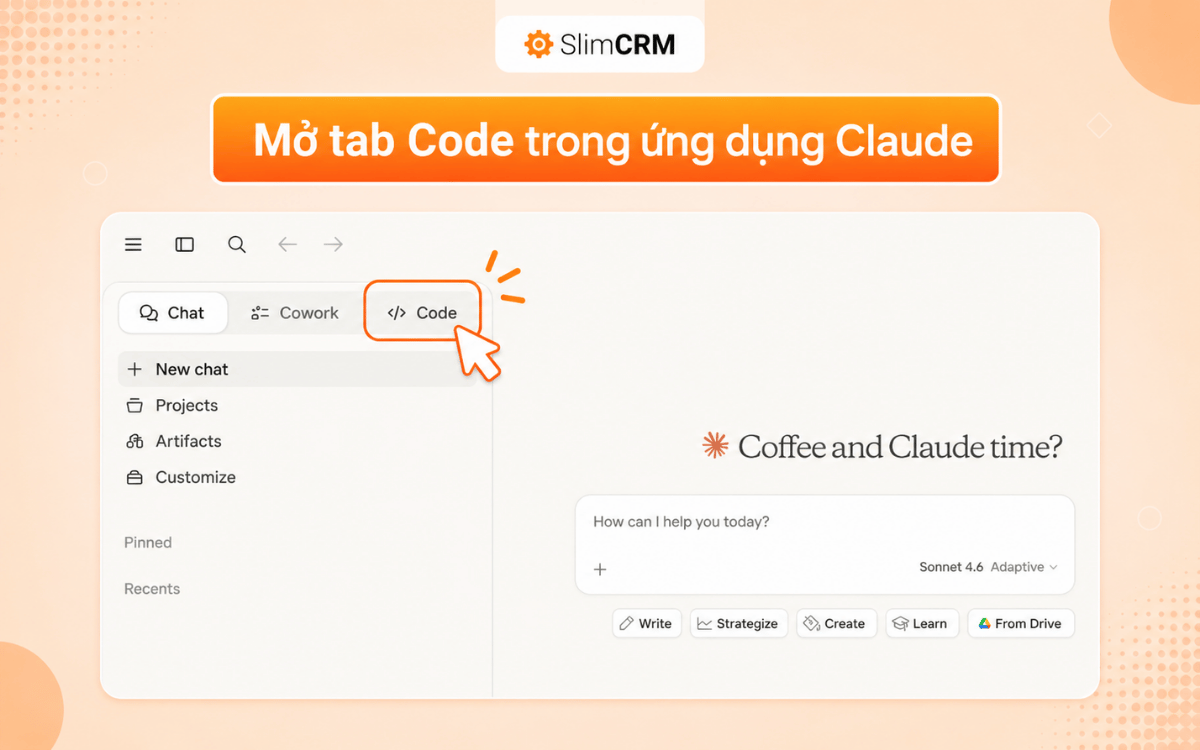
Sau khi đăng nhập xong, bạn nhìn lên khu vực phía trên hoặc thanh bên trong ứng dụng Claude. Tại đây, bạn sẽ thấy các khu vực chính như Chat, Co-work và Code. Để bắt đầu hướng dẫn sử dụng claude code, bạn bấm vào tab Code.
Lúc này, Claude sẽ yêu cầu bạn cài đặt Git, bạn chỉ cần cài đặt theo hướng dẫn của Claude và reset lại ứng dụng là được.
Bước 2: Chọn thư mục làm việc và thiết lập ban đầu
Ở bước này, bạn sẽ chọn thư mục, xác nhận quyền truy cập và thiết lập một số tùy chọn ban đầu để bắt đầu sử dụng claude code.
Chọn thư mục làm việc
Trước tiên, bạn nên tạo sẵn một thư mục riêng trên máy tính để thử nghiệm. Thư mục này có thể đặt ở bất kỳ đâu, miễn là bạn dễ tìm và dễ kiểm soát.
Sau đó, trong tab Code, bạn bấm vào nút chọn thư mục làm việc rồi tìm đến thư mục vừa tạo. Khi chọn xong, tên thư mục sẽ xuất hiện trong phiên làm việc hiện tại. Từ lúc này, Claude Code sẽ làm việc trong đúng phạm vi đó. Đây cũng là cách an toàn để bạn kiểm soát tệp nào đang được tạo mới hoặc chỉnh sửa.
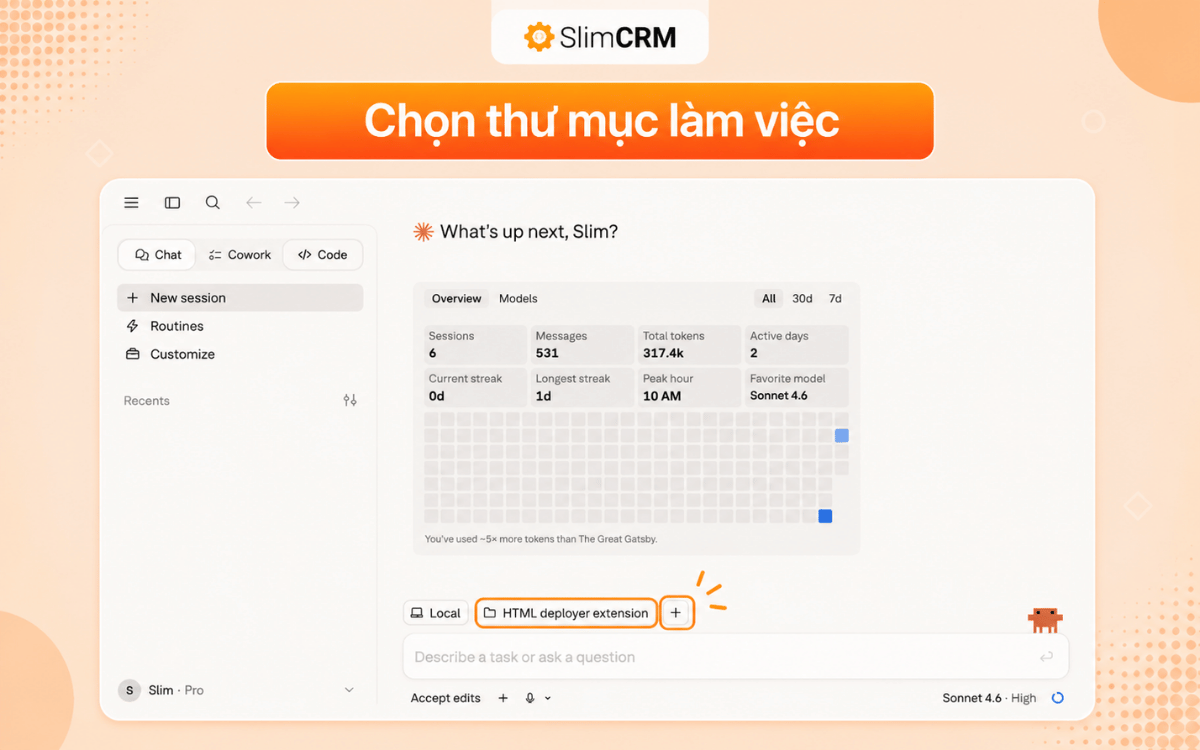
Sau khi chọn thư mục, Claude Code sẽ yêu cầu bạn xác nhận quyền truy cập vào thư mục làm việc. Lúc này, bạn chỉ cần đồng ý để công cụ có thể đọc và xử lý các tệp bên trong thư mục đó.
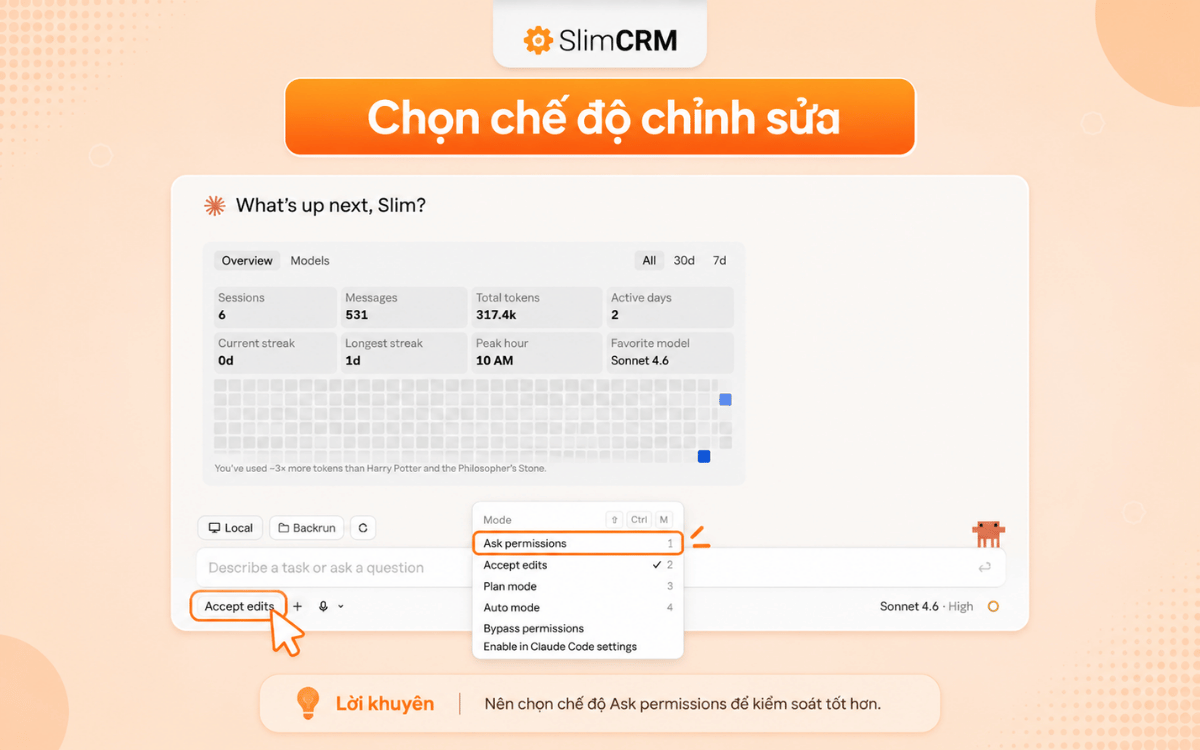
Chọn model, mức suy luận và chế độ chỉnh sửa phù hợp
Trước khi chạy yêu cầu đầu tiên, bạn sẽ thấy một số tùy chọn cơ bản trong giao diện Claude Code. Thông thường, các tùy chọn này gồm model, mức suy luận và chế độ chỉnh sửa. Đây là những thiết lập ảnh hưởng trực tiếp đến cách Claude Code xử lý công việc.
Nếu mới bắt đầu, bạn có thể chọn một model phổ biến (Sonet) và mức suy luận trung bình để cân bằng giữa tốc độ và chất lượng. Với các tác vụ nhỏ như tạo trang HTML, chỉnh giao diện hoặc làm bản thử nghiệm đơn giản, mức này thường đã đủ dùng.
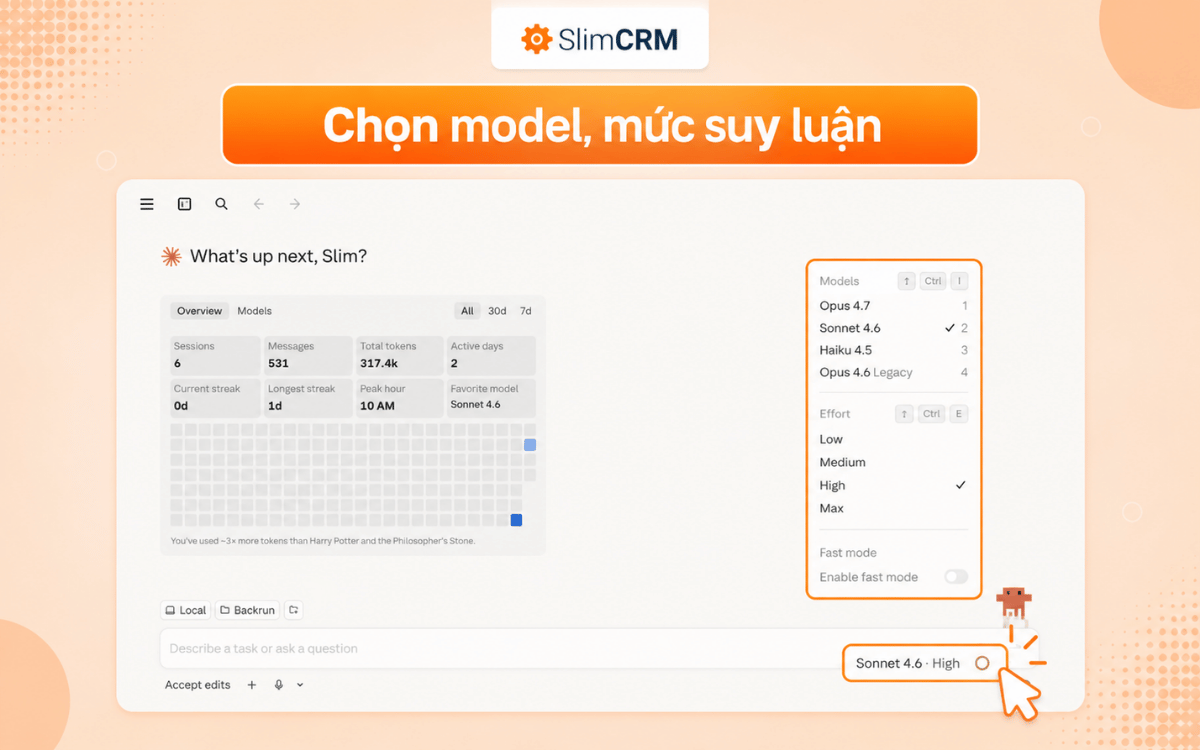
Về chế độ chỉnh sửa trên claude code, bạn thường sẽ thấy các lựa chọn sau:
- Ask permissions (Hỏi trước khi chỉnh sửa): Claude Code sẽ dừng lại để xin phép trước khi thay đổi tệp. Cách này phù hợp khi bạn mới học cách sử dụng claude code và muốn kiểm soát kỹ hơn.
- Accept Edits (Tự động áp dụng chỉnh sửa): Claude code được tự sửa, tạo file và tự chạy một số lệnh file phổ biến trong phạm vi thư mục làm việc. Lệnh khác hoặc thao tác ngoài phạm vi vẫn hỏi.
- Plan mode (Lập kế hoạch trước khi làm): Claude Code sẽ đưa ra hướng xử lý trước khi bắt đầu chỉnh sửa. Cách này phù hợp khi công việc có nhiều bước hoặc bạn muốn xem trước hướng làm.
- Auto mode (Chế độ tự động): Claude tự chạy công cụ mà không hiện xin quyền, nhưng có lớp kiểm tra an toàn nền để chặn hành động lệch yêu cầu hoặc rủi ro.
- Bypass permissions (Bỏ qua quyền): Bỏ qua gần như toàn bộ việc xin quyền. Vẫn có một số chốt chặn cực đoan như xoá thư mục root hoặc home. Anthropic khuyến nghị chỉ dùng chức năng này trong máy ảo cô lập.
Nếu là lần đầu sử dụng, bạn nên chọn chế độ hỏi trước khi chỉnh sửa để an toàn hơn. Sau khi đã quen với cách công cụ hoạt động, bạn có thể chuyển sang chế độ tự động để làm việc nhanh hơn.
Bước 3: Làm quen với giao diện Claude Code
Khi vào Claude Code, bạn sẽ thấy một số khu vực chính để bắt đầu làm việc. Mỗi khu vực có một vai trò riêng và bạn nên nắm được ngay từ đầu để tránh bị rối khi dùng Claude Code.
- Khu vực tạo phiên làm việc mới: Đây là nơi bạn bắt đầu một công việc mới trong thư mục đã chọn.
- Ô nhập yêu cầu: Bạn nhập nội dung muốn Claude Code thực hiện tại đây, ví dụ tạo tệp mới, chỉnh sửa giao diện hoặc bổ sung chức năng.
- Phần chọn model và mức suy luận: Khu vực này giúp bạn chọn cách Claude Code xử lý công việc trước khi chạy yêu cầu.
- Khu vực xem kết quả: Sau khi Claude Code xử lý xong, bạn có thể xem kết quả, theo dõi thay đổi và tiếp tục yêu cầu chỉnh sửa.
- Danh sách phiên gần đây: Nếu đã làm việc trước đó, bạn có thể mở lại để tiếp tục đúng công việc đang làm.
Nếu mới bắt đầu, bạn chỉ cần tập trung vào ba phần quan trọng nhất là ô nhập yêu cầu, khu vực chọn thư mục làm việc và phần xem kết quả. Chỉ cần quen ba phần này, bạn đã có thể thực hiện phần lớn thao tác cơ bản trong hướng dẫn sử dụng claude code.

Bước 4: Thực hiện tác vụ đầu tiên với Claude Code
Sau khi đã chọn thư mục làm việc và làm quen với giao diện, bạn có thể bắt đầu tác vụ đầu tiên với Claude Code. Đây là bước quan trọng nhất trong hướng dẫn sử dụng claude code vì từ đây bạn sẽ thấy rõ cách công cụ nhận yêu cầu, tạo tệp, chỉnh sửa nội dung và trả ra kết quả để kiểm tra.
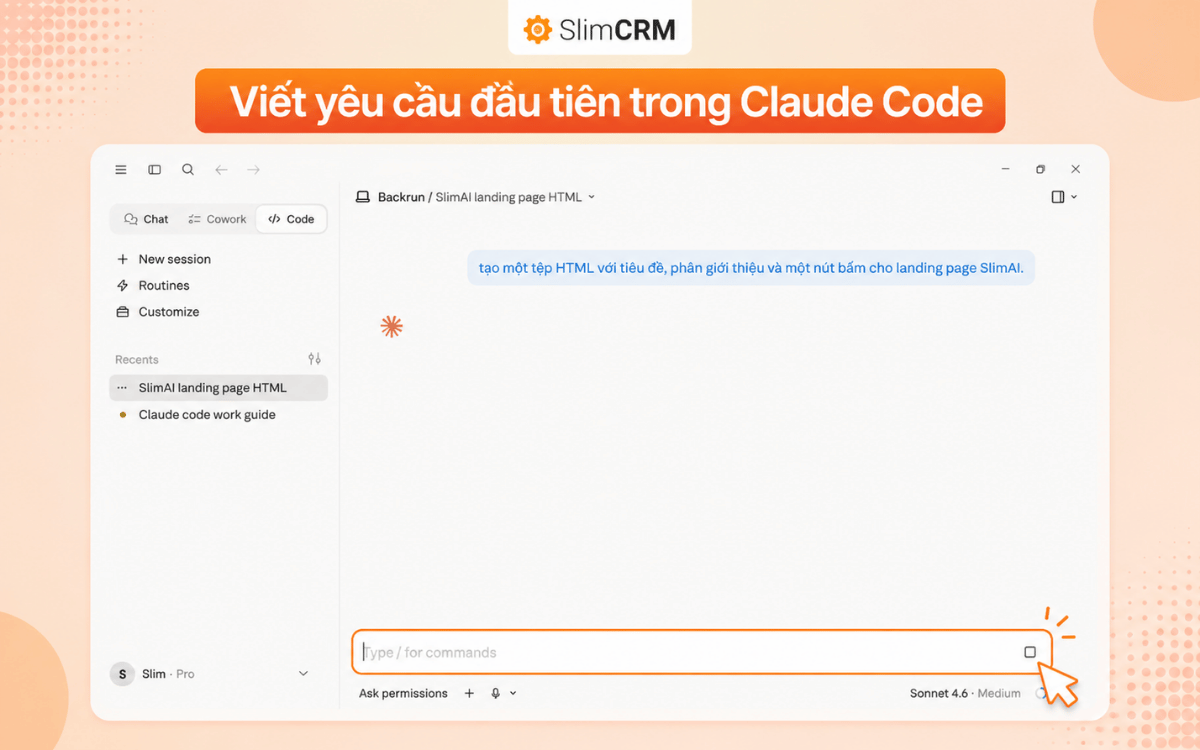
Viết yêu cầu đầu tiên trong Claude Code
Bạn nhập yêu cầu vào ô chat trong giao diện Claude Code. Yêu cầu này nên viết rõ mục tiêu, tên tệp đầu ra và những gì bạn muốn công cụ tạo ra. Ví dụ, nếu muốn tạo một trang HTML đơn giản, bạn có thể yêu cầu Claude Code tạo một tệp HTML với tiêu đề, phần giới thiệu và một nút bấm.
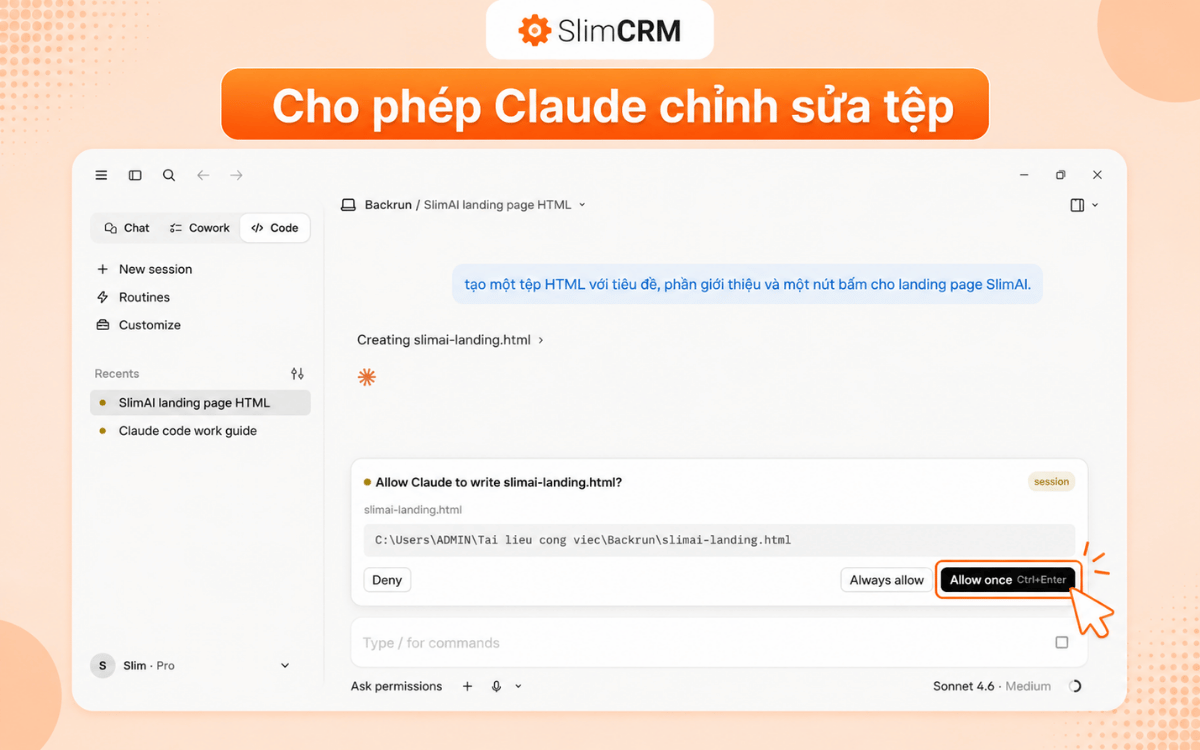
Cho phép Claude chỉnh sửa tệp và theo dõi tiến trình
Sau khi gửi yêu cầu, Claude Code sẽ bắt đầu xử lý. Nếu bạn đang dùng chế độ hỏi trước khi chỉnh sửa, công cụ sẽ dừng lại để xin phép trước khi tạo hoặc sửa tệp. Lúc này, bạn chỉ cần đọc nhanh nội dung chuẩn bị thay đổi rồi ấn Allow Once xác nhận để tiếp tục.
Trong quá trình chạy, giao diện sẽ hiển thị tiến trình làm việc để bạn biết Claude Code đang làm gì. Bạn có thể thấy công cụ đang đọc yêu cầu, tạo tệp, chỉnh nội dung hoặc chuẩn bị đầu ra. Nếu yêu cầu có nhiều bước, Claude Code cũng có thể hiển thị tác vụ hoặc kế hoạch để bạn theo dõi dễ hơn.
Khi công cụ hoàn thành, tệp mới sẽ xuất hiện ngay trong thư mục làm việc.
Xem trước và kiểm tra kết quả
Sau khi Claude Code tạo xong đầu ra, bạn nên dùng chức năng xem trước để kiểm tra kết quả ngay trong ứng dụng. Nếu vừa tạo một trang HTML, bạn có thể xem giao diện hiển thị, thử bấm nút, nhập dữ liệu hoặc kiểm tra xem các phần đã đúng yêu cầu chưa.

Sau khi hoàn thành tác vụ đầu tiên, bạn đã nắm được phần quan trọng nhất trong hướng dẫn sử dụng claude code trên desktop. Ở các phần tiếp theo, bạn có thể tiếp tục tối ưu cách viết yêu cầu, chia nhỏ đầu việc và tránh những lỗi thường gặp để dùng Claude Code hiệu quả hơn.
Bước 5: Hướng dẫn sử dụng Claude code hiệu quả hơn
Cách viết yêu cầu rõ ràng để Claude làm đúng việc
Khi dùng Claude Code, chất lượng yêu cầu ảnh hưởng rất lớn đến kết quả đầu ra. Nếu yêu cầu quá ngắn hoặc quá chung chung, công cụ thường phải suy đoán nhiều hơn và dễ trả ra kết quả chưa đúng ý. Vì vậy, bạn nên mô tả rõ ngay từ đầu mình muốn tạo gì, sửa gì và kết quả cuối cùng cần ra sao.
Khi viết yêu cầu, bạn nên nêu đủ các ý sau:
- Mục tiêu cần làm: Ví dụ tạo trang giới thiệu, làm công cụ nhỏ hoặc sửa giao diện hiện có.
- Tệp đầu ra cần có: Ví dụ tạo một tệp HTML duy nhất hoặc sửa đúng tệp đang có.
- Những thành phần cần xuất hiện: Ví dụ có tiêu đề, nút bấm, biểu mẫu nhập liệu hoặc phần kết quả.
- Giới hạn cần giữ: Ví dụ không tạo thêm nhiều tệp, không đổi cấu trúc hiện có hoặc chỉ sửa một phần cụ thể.

Cách yêu cầu Claude sửa hoặc cải thiện kết quả
Nếu kết quả đầu tiên chưa đúng ý, bạn không cần xóa đi để làm lại từ đầu. Cách hiệu quả hơn là giữ nguyên kết quả đang có và yêu cầu Claude Code chỉnh tiếp từng phần. Ví dụ, bạn có thể yêu cầu đổi màu, thêm tiêu đề, sửa cách hiển thị hoặc bổ sung một chức năng nhỏ.
Khi muốn sửa tiếp, bạn nên nói rõ:
- phần nào đang chưa đúng
- bạn muốn đổi thành gì
- có cần giữ nguyên các phần còn lại hay không
Ví dụ, thay vì viết sửa lại cho đẹp hơn, bạn nên viết theo kiểu cụ thể hơn như:
- tăng kích thước nút bấm
- đổi màu nền sang tông sáng hơn
- thêm tiêu đề ở đầu trang
- giữ nguyên cấu trúc hiện tại và chỉ sửa phần biểu mẫu
Cách làm này giúp Claude Code bám đúng yêu cầu hơn và tránh sửa lan sang những phần đang ổn.
Cách chia nhỏ yêu cầu để dễ kiểm soát
Một trong những lỗi phổ biến khi mới dùng Claude Code là giao một yêu cầu quá dài và quá nhiều việc ngay từ đầu. Khi đó, kết quả dễ bị dàn trải, khó kiểm tra và khó sửa lại. Cách tốt hơn là chia công việc thành từng phần nhỏ và làm lần lượt.
Bạn có thể đi theo thứ tự như sau:
- Xác định đầu việc chính trước
- Làm từng phần một
- Kiểm tra kết quả sau mỗi lần xử lý
- Bổ sung hoặc chỉnh tiếp khi cần
- Hoàn thiện toàn bộ sau khi từng phần đã ổn
Ví dụ, nếu bạn muốn tạo một trang công cụ đơn giản, hãy bắt đầu bằng việc tạo bố cục trước. Sau đó mới thêm phần nhập dữ liệu, phần hiển thị kết quả và các chi tiết nhỏ như màu sắc hoặc nút bấm.

Kết luận
Claude Code là một công cụ mạnh mẽ giúp bạn làm việc với tệp, thư mục dự án và nhiều tác vụ trên máy tính theo cách nhanh hơn và trực quan hơn. Qua bài hướng dẫn sử dụng claude code này, hy vọng bạn có thể hiểu rõ cách bắt đầu với Claude Code và tận dụng tốt các tính năng mà công cụ này cung cấp. Hãy bắt đầu từ một tác vụ nhỏ và tự mình khám phá cách Claude Code hỗ trợ công việc hằng ngày của bạn.