

Codex là AI Agent được thiết kế để giúp bạn giao việc thay vì chỉ đặt câu hỏi. Thay vì chỉ nhận câu trả lời rồi tự xử lý phần còn lại, bạn có thể để Codex đọc file, chỉnh sửa nội dung, tạo tài liệu và hỗ trợ nhiều tác vụ trong cùng một môi trường làm việc. Công cụ này phù hợp với những ai muốn làm việc nhanh hơn, gọn hơn và chủ động hơn với AI. Trong bài viết này, bạn sẽ hiểu Codex là gì, cách dùng Codex hiệu quả và những tính năng nổi bật nên biết. Từ đó, bạn có thể bắt đầu ứng dụng Codex vào các công việc thực tế hằng ngày một cách dễ dàng hơn.
Codex là gì?
Codex là một công cụ AI Agent của OpenAI có thể trực tiếp hỗ trợ bạn xử lý công việc trên máy tính, thay vì chỉ trả lời câu hỏi như chatbot thông thường.
Hiểu đơn giản, Codex giống một trợ lý AI có thể đọc file, chỉnh sửa nội dung, chạy lệnh và thực hiện nhiều tác vụ trong cùng một môi trường làm việc. Thay vì hỏi AI rồi tự copy, tự dán và tự làm tiếp, bạn có thể giao luôn cho Codex xử lý file, tạo file mới, sắp xếp đầu ra theo project, kết nối với các công cụ như Gmail hoặc Notion và lưu lại quy trình để dùng lại sau này.
Điểm khác biệt lớn nhất của Codex không phải là trả lời hay hơn, mà là tham gia vào công việc sâu hơn. Nếu ChatGPT giống một người tư vấn, thì Codex giống một trợ lý có thể bắt tay vào làm việc.
Đó cũng là lý do nhiều người bắt đầu tìm hướng dẫn sử dụng Codex để ứng dụng công cụ này vào công việc thực tế.
Cách dùng Codex cho người mới bắt đầu
Bước 1: Cài đặt Codex và đăng nhập
Để bắt đầu cách sử dụng codex, trước tiên bạn cần cài ứng dụng trên máy tính. Bạn truy cập vào trang Codex app chính thức của OpenAI tại https://chatgpt.com/codex/, sau đó chọn đúng phiên bản phù hợp với thiết bị đang dùng.
Bạn chọn theo cách sau:
- macOS Apple Silicon nếu dùng Mac chip M1, M2, M3, M4 trở lên
- macOS Intel nếu dùng Mac Intel
- Windows nếu dùng máy Windows
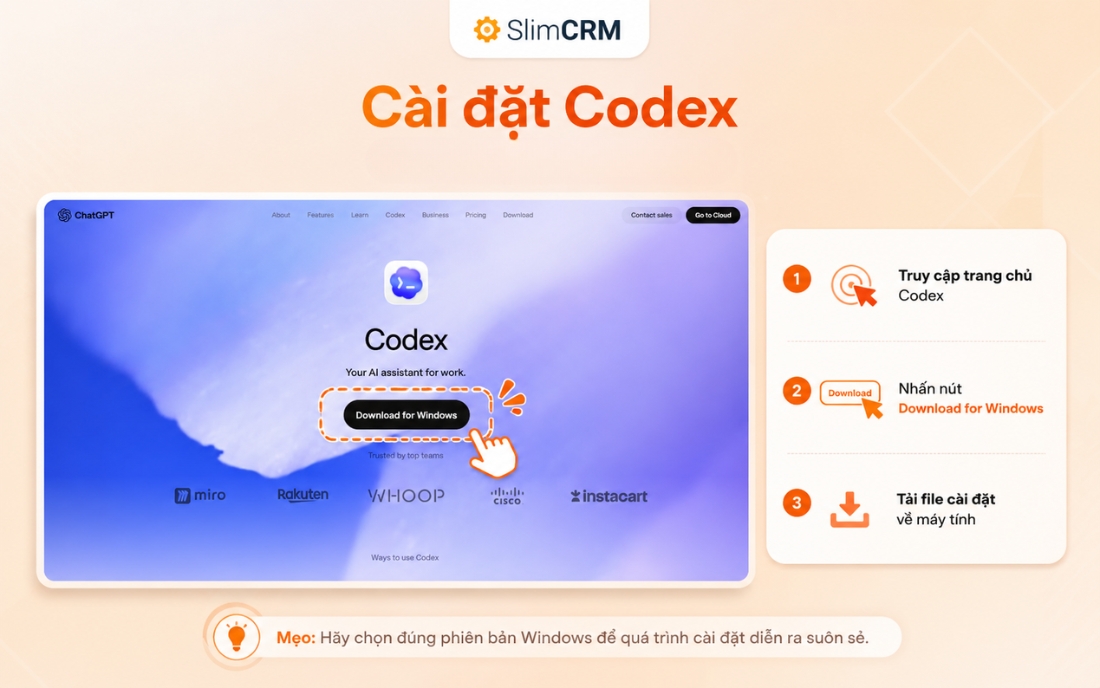
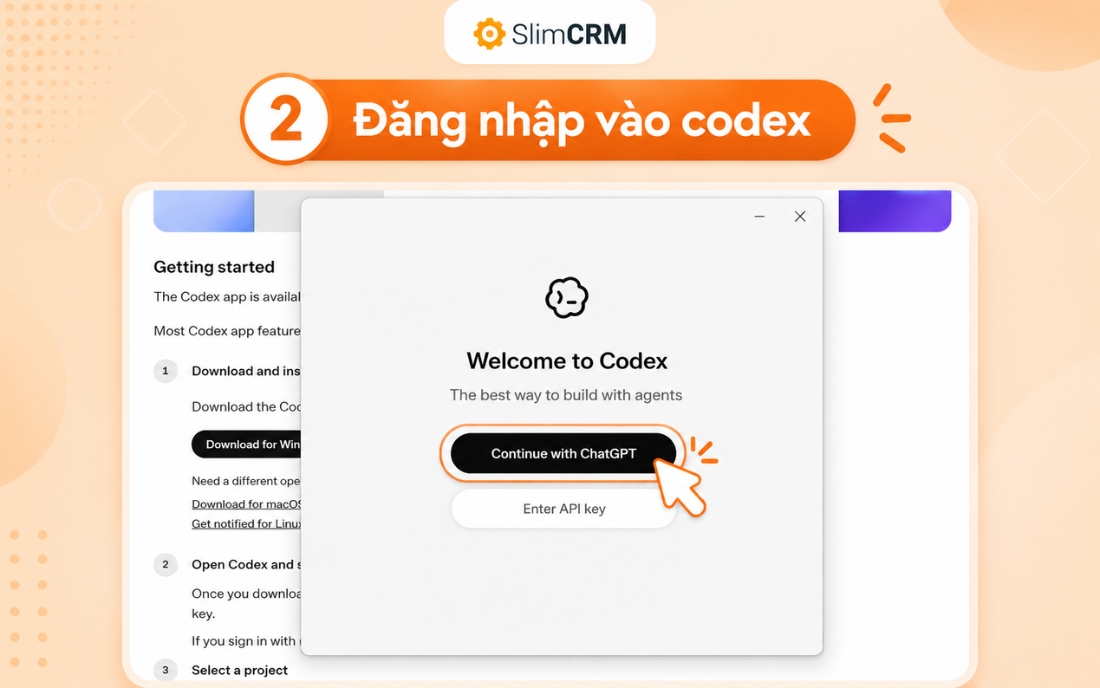
Sau khi tải xong, bạn cài ứng dụng như phần mềm bình thường rồi mở Codex. Khi khởi động lần đầu, bạn đăng nhập bằng tài khoản ChatGPT hoặc OpenAI API key. Mình khuyên bạn nên dùng luôn tài khoản ChatGPT để đăng nhập.
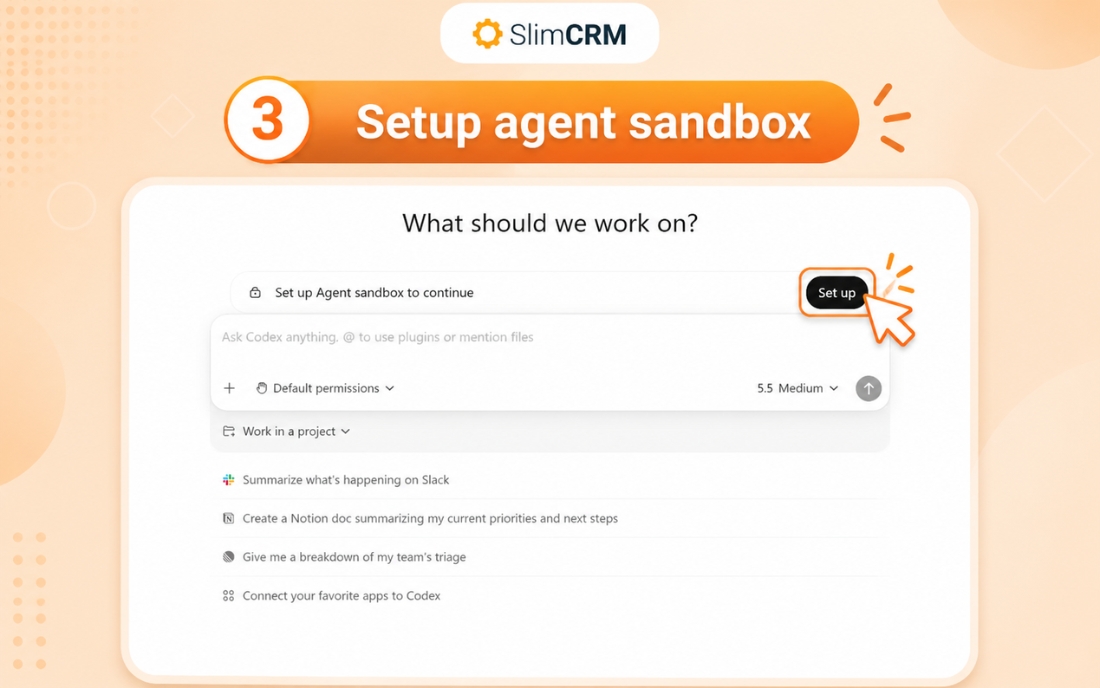
Sau khi đăng nhập xong, bạn click vào nút setup agent sandbox để có thể sử dụng Codex ổn định hơn.
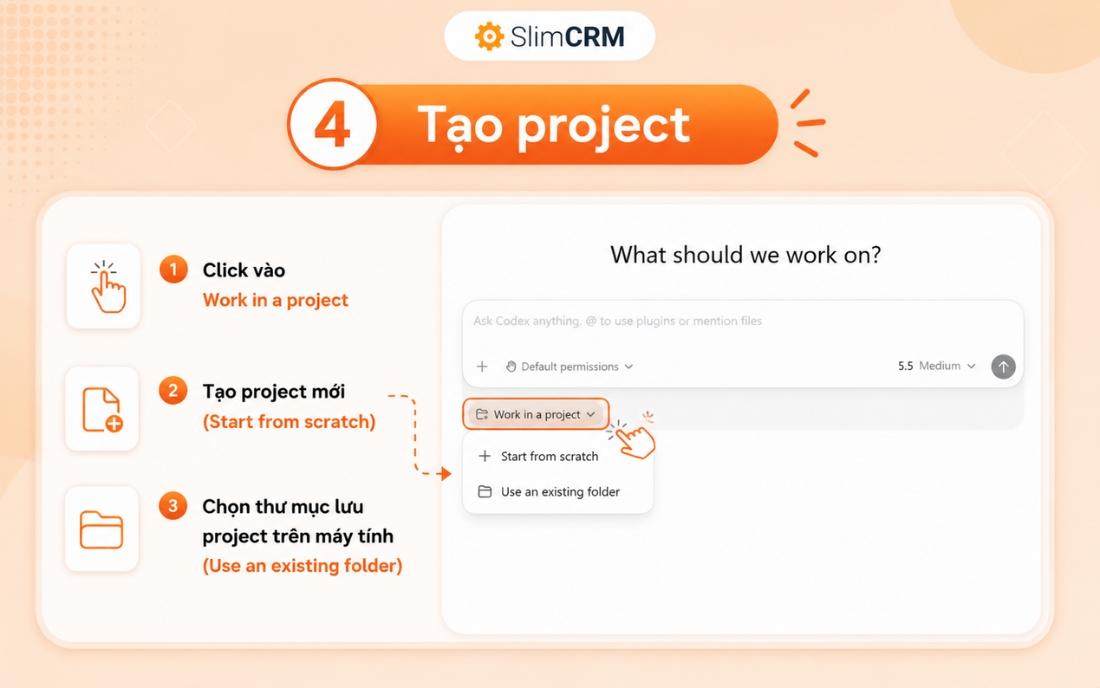
Bước 2: Tạo project
Sau khi vào được giao diện chính, bạn có thể tạo chat mới để thử nhanh. Tuy nhiên, nếu muốn học cách dùng codex bài bản hơn, bạn nên tạo project ngay từ đầu. Project là cách làm việc hiệu quả hơn vì toàn bộ file do Codex tạo ra sẽ được lưu vào đúng thư mục project trên máy tính. Điều này giúp bạn dễ quản lý tài liệu, dễ tìm file đầu ra và không bị rối khi làm nhiều việc cùng lúc.
Bạn có thể thực hiện theo các bước sau:
- Click vào “Work in a Project”
- Tạo project mới (start from scratch) hoặc chọn thư mục lưu project trên máy tính (use an existing folder).
- Đặt tên project theo đúng nhóm việc
- Tạo chat đầu tiên bên trong project đó.
Bước 3: Chọn quyền truy cập phù hợp trước khi giao việc
Một phần quan trọng trong hướng dẫn sử dụng Codex này là hiểu rõ quyền truy cập trước khi giao việc cho AI.
Codex có 2 chế độ truy cập chính:
- Default permissions: Codex vẫn làm việc, nhưng trước khi tạo file mới hoặc lưu thay đổi quan trọng, hệ thống sẽ hỏi lại bạn
- Full access: Codex có thể thao tác trực tiếp mà không cần xác nhận từng bước
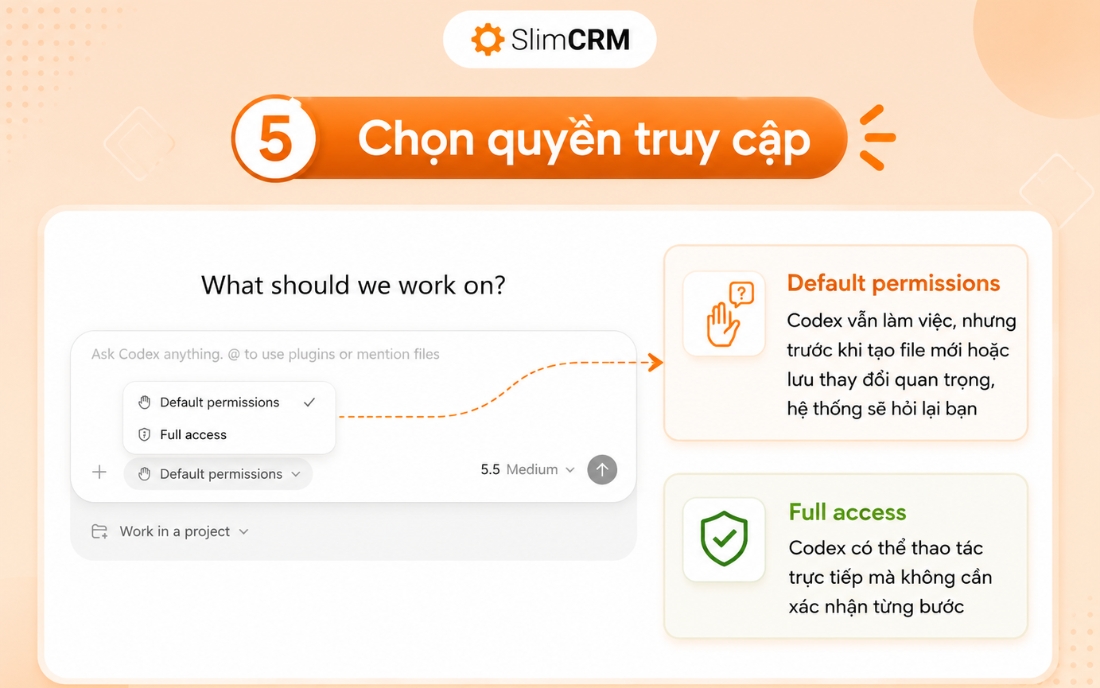
Nếu mới bắt đầu, bạn nên dùng Default permissions. Cách này giúp bạn kiểm soát kết quả tốt hơn và tránh sửa nhầm file quan trọng.
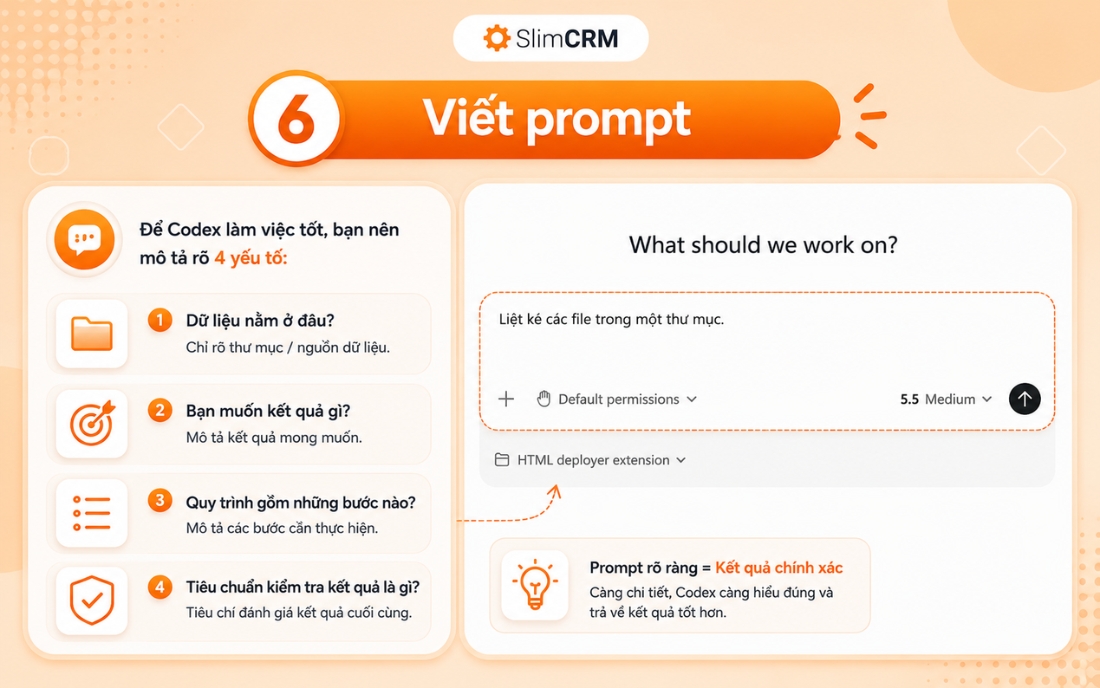
Bước 4: Viết prompt rõ ràng để giao việc
Đây là phần quan trọng nhất khi học cách dùng codex. Để Codex làm việc tốt, bạn nên mô tả rõ 4 yếu tố: dữ liệu nằm ở đâu, bạn muốn kết quả gì, quy trình cần đi qua các bước nào và tiêu chuẩn kiểm tra kết quả là gì.
Ví dụ, thay vì viết:
- Hãy xử lý thư mục này giúp tôi
Bạn nên viết rõ hơn:
- Trong thư mục Downloads có một nhóm file hóa đơn
- Hãy đọc từng file
- Tạo một bảng Excel gồm ngày, số tiền và loại chi phí
- Lưu file kết quả vào project hiện tại
- Sau khi xong, mở file để tôi kiểm tra
Cách viết này giúp Codex hiểu việc rõ hơn, đồng thời giúp bạn dễ đánh giá đầu ra hơn.
Bước 5: Mở kết quả và kiểm tra lại
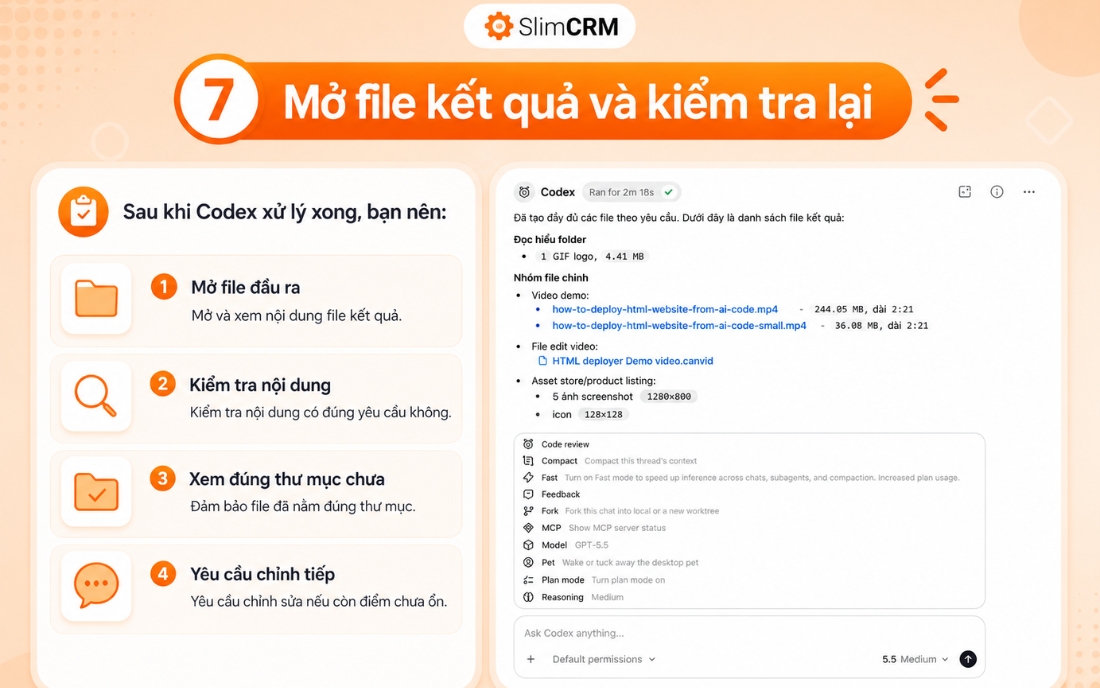
Sau khi Codex xử lý xong, bạn nên:
- Mở kết quả đầu ra
- Kiểm tra nội dung có đúng yêu cầu không
- Xem file đã nằm đúng thư mục chưa
- Yêu cầu chỉnh tiếp nếu còn điểm chưa ổn
Đây là bước giúp bạn làm việc cùng AI theo kiểu chủ động hơn, thay vì chỉ đọc câu trả lời rồi bỏ qua.
Bước 6: Khi đã quen, bắt đầu tận dụng các tính năng mạnh hơn
Sau khi đã quen với các thao tác cơ bản, bạn có thể tìm hiểu thêm các tính năng nâng cao của Codex như full file access, skills, plugins, memory hoặc automations. Đây là những phần giúp Codex mạnh hơn chat AI thông thường, đặc biệt khi bạn cần xử lý nhiều tác vụ lặp lại hoặc kết nối với Gmail, Notion, Google Drive và các công cụ khác.
Bạn có thể tham khảo các tính năng này ở phần tiếp theo của bài viết.

Tham khảo: Top 6 Phần mềm CRM AI Agent đáng mua hiện nay.
Những tính năng nổi bật của Codex
1. Full file access
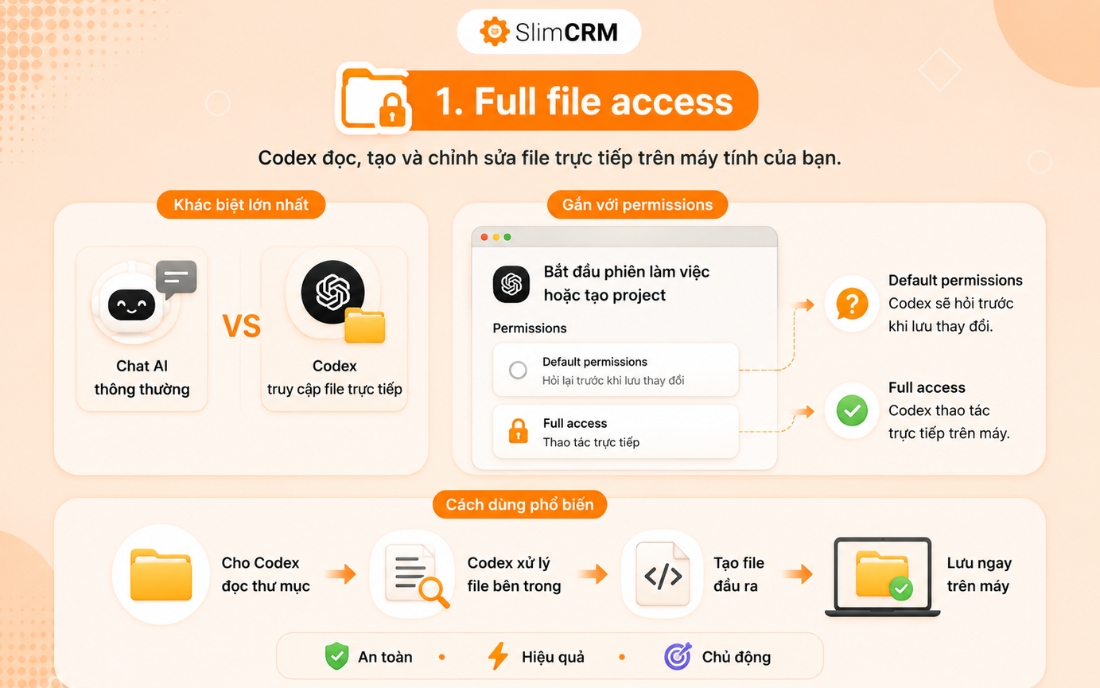
Full file access là tính năng cho phép Codex đọc, tạo và chỉnh sửa file trực tiếp trên máy tính của bạn. Đây là điểm khác lớn nhất giữa Codex và chat AI thông thường.
Trong Codex, phần này gắn với permissions khi bạn bắt đầu một phiên làm việc hoặc tạo project. Bạn có thể chọn Default permissions để Codex hỏi lại trước khi lưu thay đổi, hoặc Full access để công cụ thao tác trực tiếp. Cách dùng phổ biến là cho Codex đọc một thư mục, xử lý file bên trong và tạo file đầu ra ngay trên máy.
2. Project
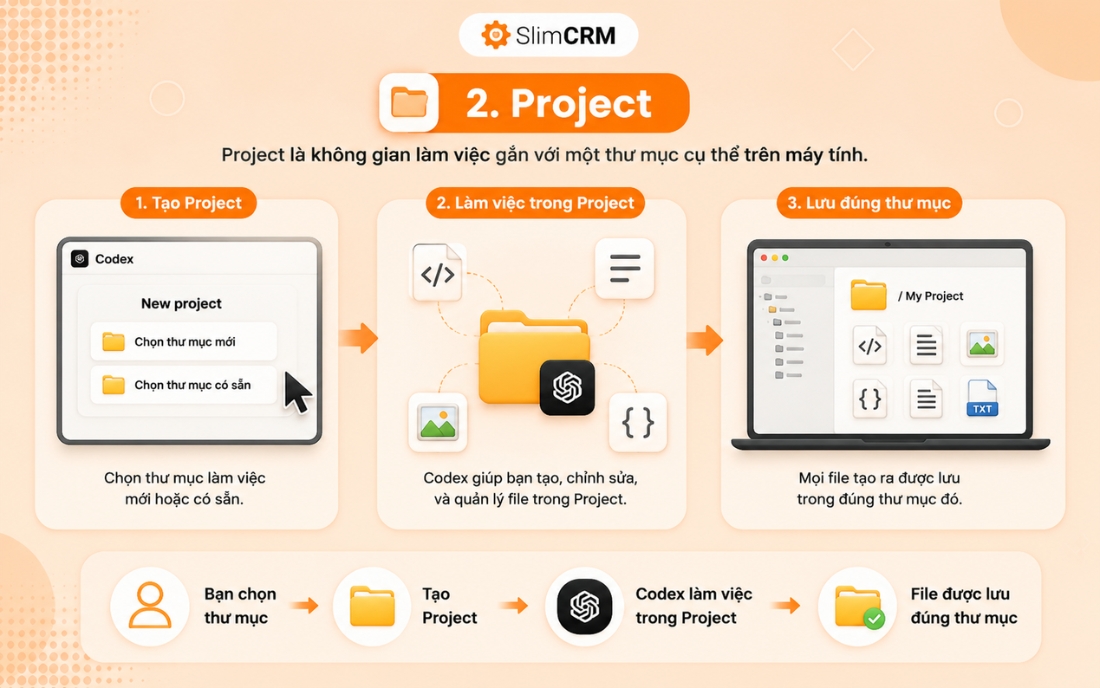
Project là không gian làm việc gắn với một thư mục cụ thể trên máy tính. Bạn tạo project ở màn hình chính của Codex bằng cách chọn thư mục làm việc mới hoặc thư mục có sẵn.Khi làm việc trong project, các file mà Codex tạo ra sẽ được lưu vào đúng thư mục đó.
3. Plugins
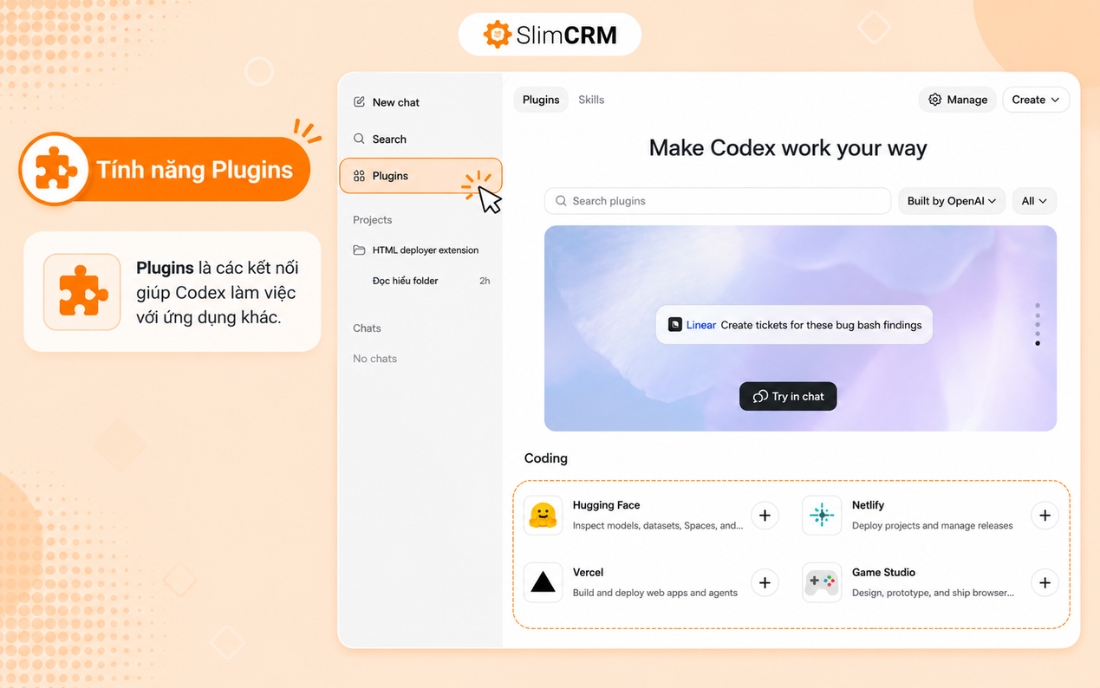
Plugins là các kết nối giúp Codex làm việc với ứng dụng khác như Gmail, Notion, Google Drive hoặc Slack. Bạn tìm chúng trong tab Plugins.
Bạn nên cài plugin cần thiết, cấp quyền kết nối, sau đó gọi plugin ngay trong chat. Đây là tính năng hữu ích khi bạn muốn Codex làm việc ngoài phạm vi file trên máy.
4. Skills
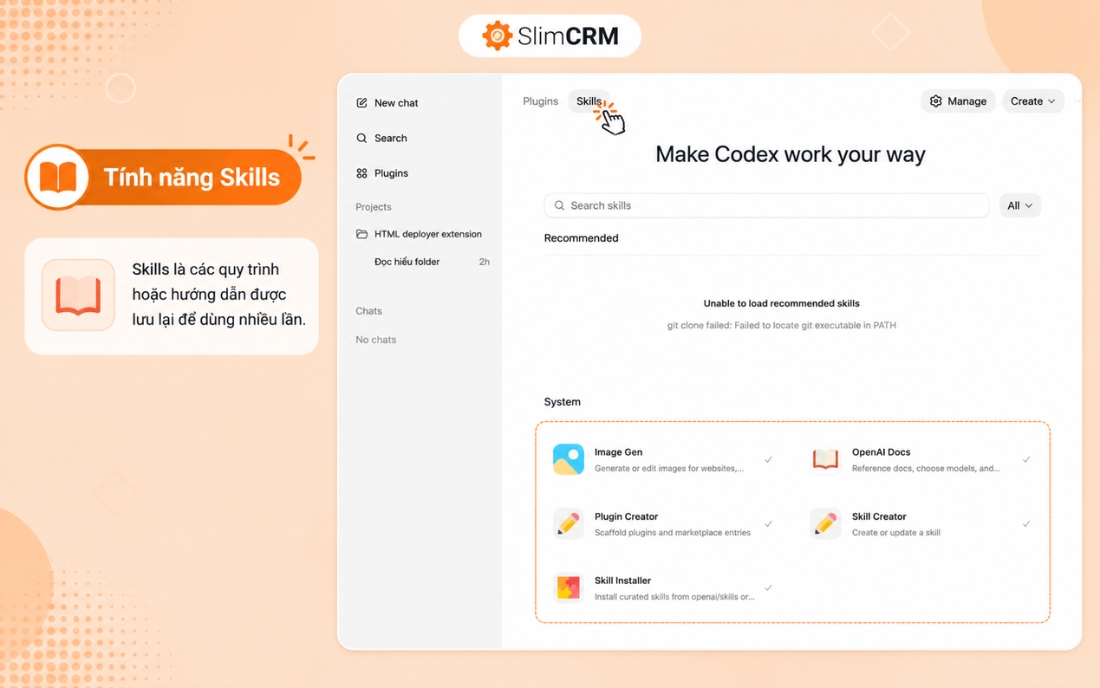
Skills là các quy trình hoặc hướng dẫn được lưu lại để dùng nhiều lần. Bạn có thể tìm phần này trong khu vực Plugins > Skills.
Cách dùng: tạo một skill từ một prompt mô tả, hoặc tốt hơn là biến một quy trình bạn vừa làm xong thành skill để tái sử dụng. Khi cần gọi skill, bạn dùng dấu / rồi chọn tên skill. Ví dụ, nếu đã có skill tổng hợp hóa đơn tháng, bạn chỉ cần gọi lại skill đó thay vì viết lại toàn bộ yêu cầu từ đầu.
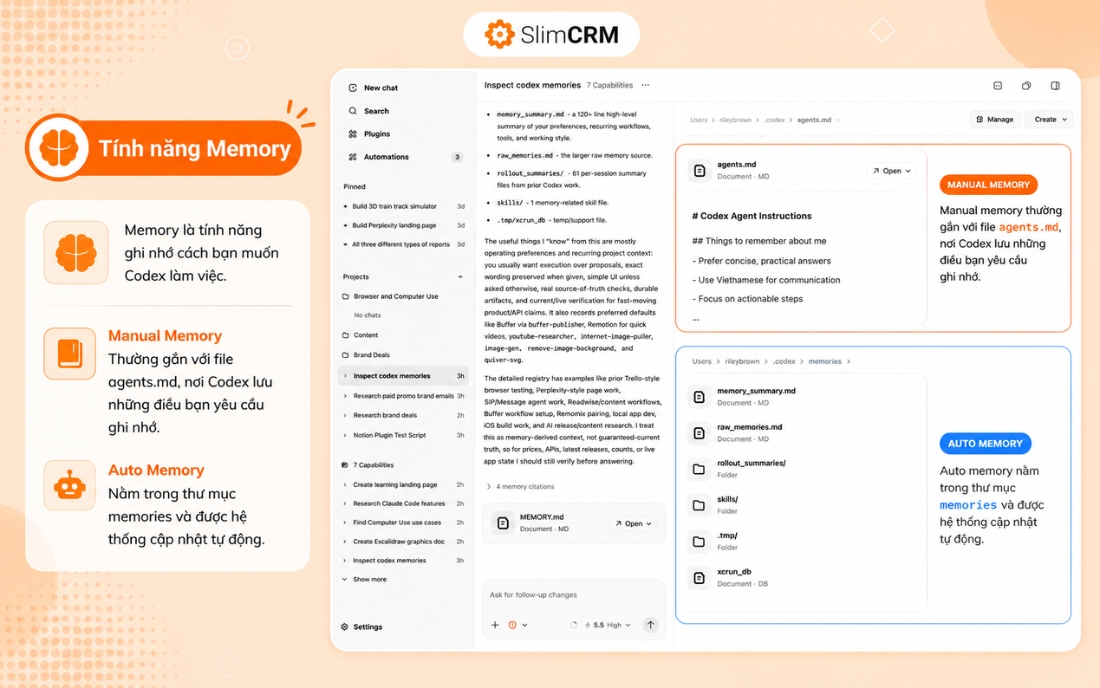
5. Memory
Memory là tính năng ghi nhớ cách bạn muốn Codex làm việc. Phần này gồm manual memory và auto memory.
- Manual memory thường gắn với file agents.md, nơi Codex lưu những điều bạn yêu cầu ghi nhớ.
- Auto memory nằm trong thư mục memories và được hệ thống cập nhật tự động.
Cách dùng: đơn giản nhất là yêu cầu Codex nhớ một kiểu trình bày hoặc một format đầu ra để các lần sau không phải nhắc lại từ đầu.
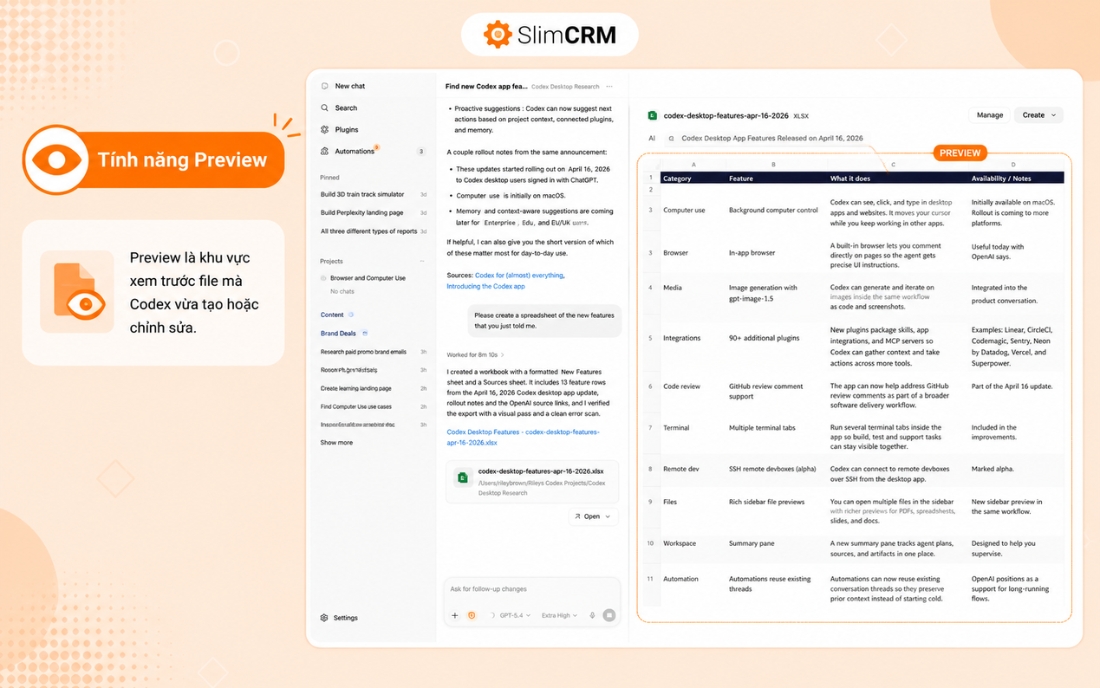
6. Preview
Preview là khu vực xem trước file mà Codex vừa tạo hoặc chỉnh sửa. Sau khi Codex tạo xong bảng Excel, tài liệu hoặc file đầu ra, bạn có thể mở ngay trong giao diện làm việc mà không cần thoát ra ngoài.
Cách dùng rất đơn giản: mở file vừa được tạo, xem nội dung, rồi yêu cầu Codex chỉnh tiếp nếu cần. Đây là tính năng giúp quá trình làm việc liền mạch hơn.
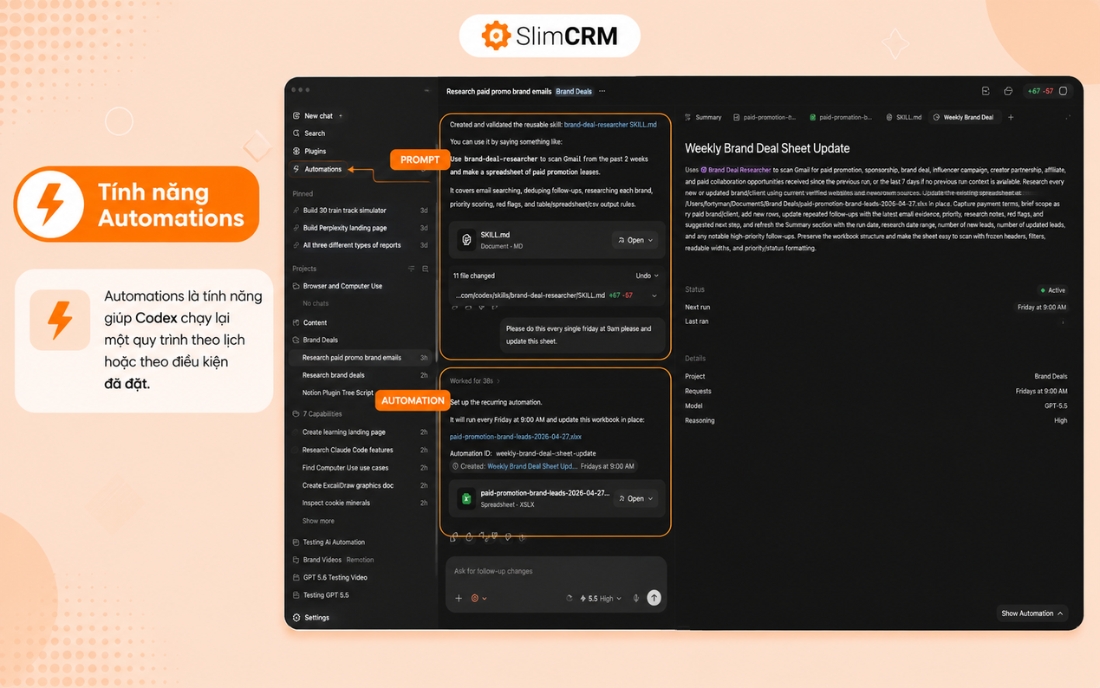
7. Automations
Automations là tính năng giúp Codex chạy lại một quy trình theo lịch hoặc theo điều kiện đã đặt.
Bạn có thể tạo automation ngay trong chat bằng cách yêu cầu Codex biến một tác vụ thành quy trình tự động, sau đó xem lại trong mục Automations. Tính năng này phù hợp với các việc lặp lại như báo cáo tuần, tổng hợp email hoặc nhắc việc định kỳ.
Xem thêm: AI Automation là gì? Hướng dẫn ứng dụng trong doanh nghiệp.
Ví dụ thực tế cách sử dụng Codex trong công việc
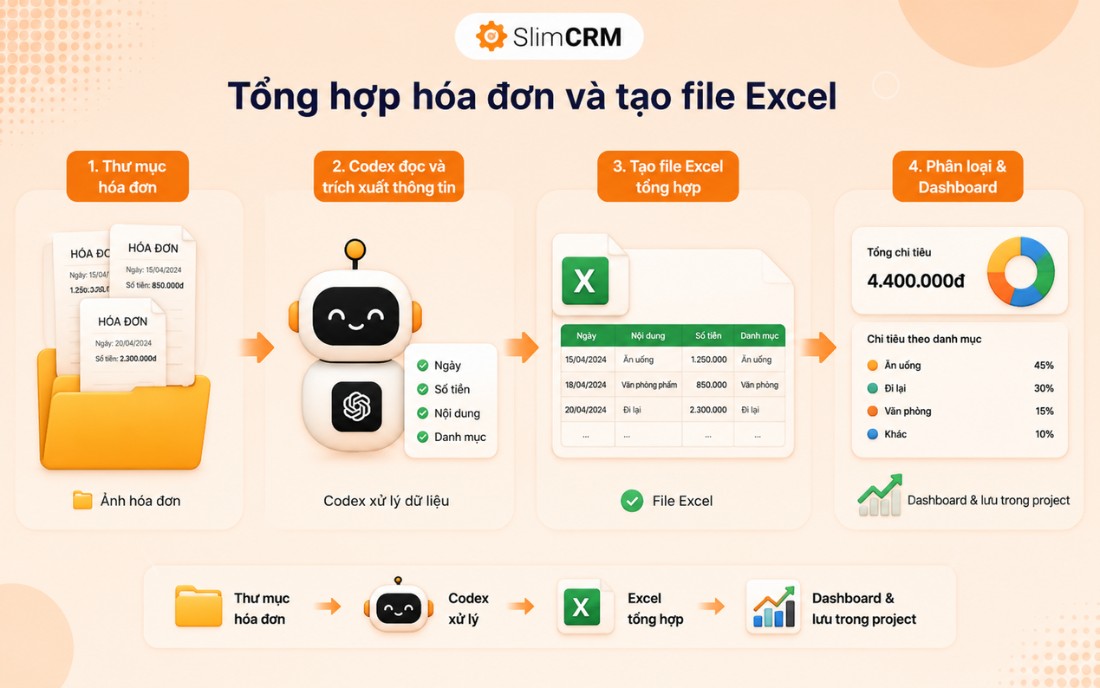
Tổng hợp hóa đơn và tạo file Excel
Đây là một ví dụ rất dễ hình dung khi mới học cách dùng codex. Bạn có thể giao cho Codex đọc một thư mục chứa ảnh hóa đơn, trích xuất các thông tin như ngày, số tiền, nội dung chi tiêu rồi tạo một file Excel tổng hợp. Codex còn có thể phân loại giao dịch, tạo dashboard và lưu file ngay trong project đang làm việc. Cách dùng này phù hợp với kế toán nội bộ, quản lý chi phí hoặc bất kỳ ai đang phải tổng hợp chứng từ thủ công.
Dọn dẹp thư mục tải xuống
Một cách dùng đơn giản khác là nhờ Codex dọn dẹp thư mục tải xuống. Thay vì tự mở từng file và sắp xếp thủ công, bạn có thể yêu cầu Codex quét thư mục, nhận diện loại file, gom các file liên quan vào các thư mục mới và đổi tên theo quy tắc rõ ràng. Đây là kiểu việc nhỏ nhưng lặp lại nhiều.
Tóm tắt email khách hàng và tạo bảng ưu tiên
Khi kết nối plugin Gmail, Codex có thể quét email trong một khoảng thời gian, lọc ra các email quan trọng rồi tóm tắt lại thành bảng ngắn gọn. Ví dụ, bạn có thể yêu cầu Codex tìm các email từ khách hàng, tách nội dung chính, đánh dấu mức độ ưu tiên và ghi chú việc cần xử lý tiếp theo. Đây là cách dùng rất phù hợp với người làm sales, chăm sóc khách hàng hoặc quản lý vận hành vì giúp giảm thời gian đọc email thủ công mà vẫn không bỏ sót thông tin quan trọng.
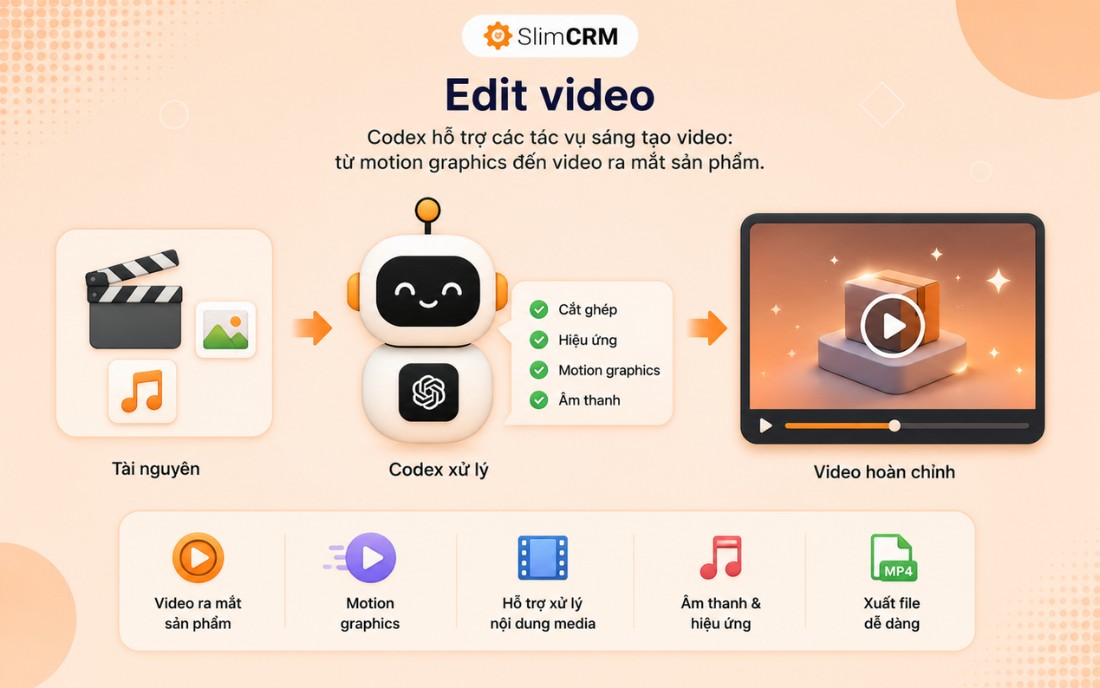
Edit video
Codex không chỉ làm việc với tài liệu hay bảng tính mà còn có thể tham gia vào các đầu việc sáng tạo như tạo motion graphics, làm video ra mắt sản phẩm hoặc hỗ trợ các tác vụ liên quan đến nội dung media.
Tạo báo cáo tuần từ lịch làm việc
Khi kết nối plugin lịch và email, Codex có thể lấy các sự kiện trong tuần, tổng hợp lại thành bản tóm tắt rồi gửi thành email hoặc lưu thành tài liệu. Đây còn được mở rộng thành một automation chạy định kỳ, giúp bạn không cần làm lại từ đầu mỗi tuần. Cách dùng này đặc biệt phù hợp với quản lý, trưởng nhóm hoặc người thường xuyên phải cập nhật tiến độ công việc.
Có thể bạn quan tâm: 31 tình huống ứng dụng AI Agent trong thực tế.
Kết luận
Tóm lại, khi hiểu đúng bản chất công cụ và bắt đầu từ những tác vụ đơn giản, bạn sẽ thấy cách dùng codex không hề phức tạp như nhiều người nghĩ. Điều quan trọng là giao việc rõ ràng, làm việc theo project và luôn kiểm tra file đầu ra sau mỗi lần xử lý. Khi đã quen hơn, bạn có thể mở rộng cách sử dụng codex với skills, plugins và automations để tối ưu thêm quy trình làm việc. Nếu sử dụng đúng cách, Codex sẽ trở thành một trợ lý AI hữu ích giúp bạn làm việc nhanh hơn, gọn hơn và chủ động hơn mỗi ngày.