
Nếu mới tiếp cận MISA, điều khó nhất thường không phải là một thao tác cụ thể mà là chưa biết nên bắt đầu từ ứng dụng nào. Hướng dẫn sử dụng phần mềm MISA dưới đây sẽ giúp bạn làm quen với MISA AMIS theo từng bước, từ tài khoản, quyền truy cập đến cách lựa chọn đúng ứng dụng phục vụ công việc.
MISA AMIS không phải một phần mềm đơn lẻ. Nền tảng này bao gồm nhiều ứng dụng dành cho các nghiệp vụ khác nhau trong doanh nghiệp. Vì vậy, cách sử dụng phần mềm MISA của nhân viên kế toán, kinh doanh, nhân sự hay quản lý cũng sẽ khác
nhau.
Trong bài viết này, chúng tôi sẽ tập trung vào hướng dẫn sử dụng MISA AMIS cho người mới. Sau khi nắm được nguyên tắc đăng nhập, phân quyền và cách truy cập ứng dụng, bạn có thể tiếp tục học các nghiệp vụ chuyên sâu của từng phân hệ mà không bị nhầm giữa các sản phẩm.
Tổng quan về phần mềm MISA AMIS trước khi sử dụng
Trước khi đi vào từng bước hướng dẫn sử dụng phần mềm MISA, bạn nên hiểu cấu trúc của MISA AMIS và loại tài khoản mình đang sử dụng.
MISA AMIS là gì?
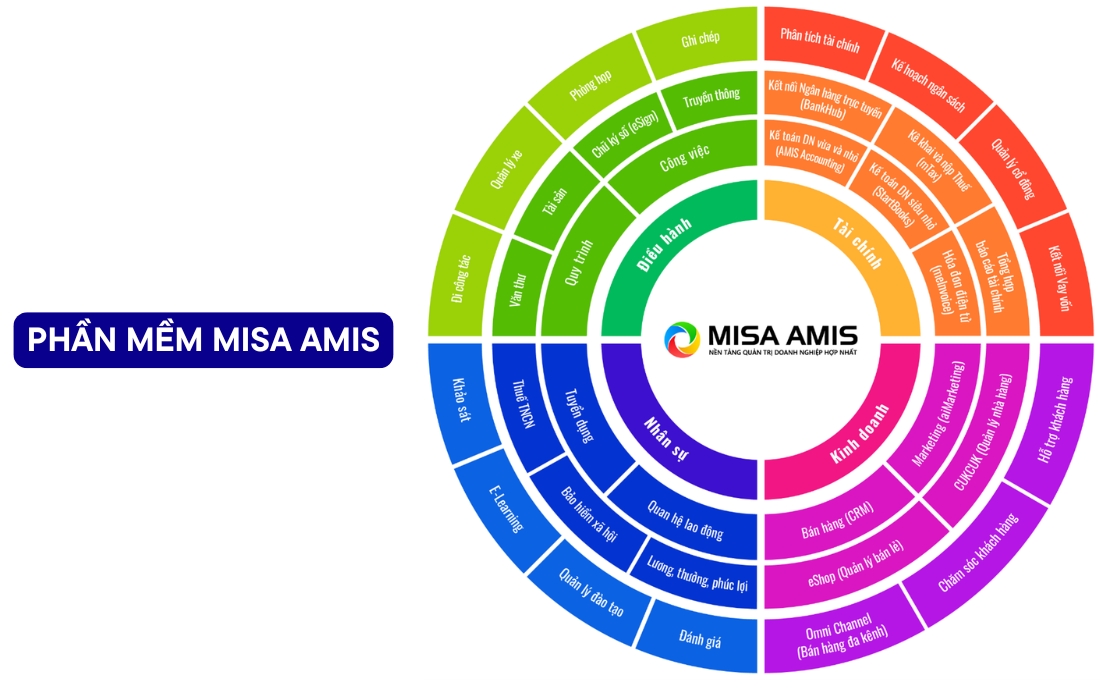
MISA AMIS là phần mềm quản trị doanh nghiệp hợp nhất của MISA. Nền tảng được tổ chức xoay quanh bốn nhóm nghiệp vụ gồm điều hành, nhân sự, bán hàng và tài chính. Mỗi nhu cầu quản trị cụ thể được triển khai dưới dạng một ứng dụng riêng trên nền tảng.
Trước khi bắt đầu, người dùng cần xác định chính xác mình đang sử dụng ứng dụng nào. Ví dụ, nhân viên kinh doanh có thể làm việc trên ứng dụng CRM, nhân sự sử dụng các ứng dụng liên quan đến chấm công và nhân viên, trong khi bộ phận kế toán sẽ thao tác trên giải pháp kế toán.
Cần chuẩn bị gì trước khi sử dụng MISA AMIS?
Để thực hiện theo hướng dẫn sử dụng phần mềm MISA, trước hết bạn cần có tài khoản được doanh nghiệp thiết lập và quyền truy cập vào ứng dụng cần sử dụng.
Trước khi bắt đầu, bạn nên kiểm tra ba yếu tố:
- Tài khoản MISA AMIS đã được tạo hoặc kích hoạt.
- Bạn biết thông tin đăng nhập do doanh nghiệp cung cấp.
- Tài khoản đã được cấp quyền vào đúng ứng dụng phục vụ công việc.
MISA hiện cho phép người dùng đăng nhập nền tảng web và sau đó chọn ứng dụng cần sử dụng từ giao diện chính.
Phân biệt tài khoản quản trị và tài khoản nhân viên
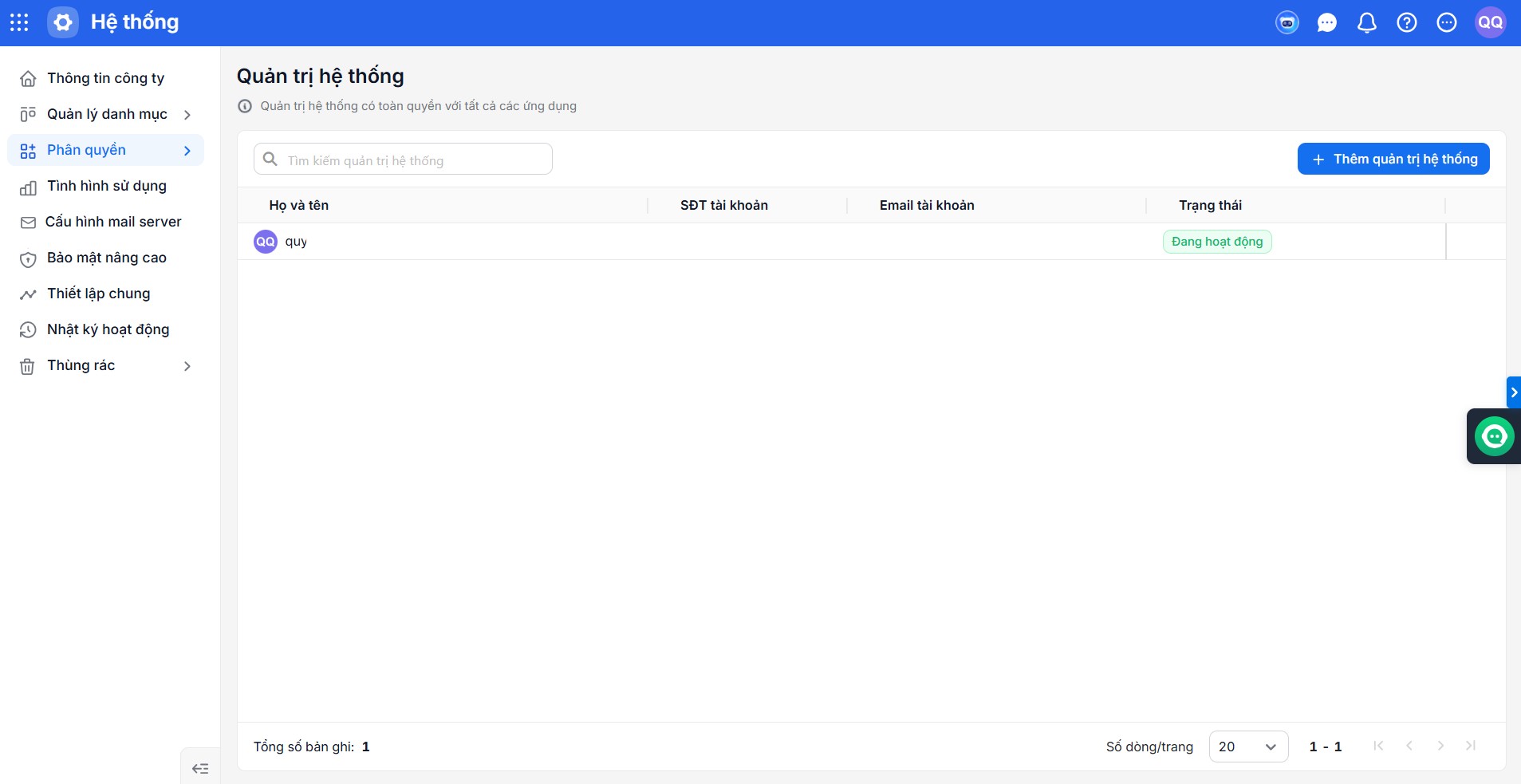
Vai trò Quản trị hệ thống có quyền quản lý ở phạm vi rộng trên nền tảng. Người được giao vai trò này có thể truy cập các khu vực quản trị như thông tin công ty, ứng dụng, người dùng, nhóm và các thiết lập liên quan. Quản trị hệ thống cũng có quyền quản trị đối với các ứng dụng thuộc nền tảng mà doanh nghiệp đang sử dụng.
Trong khi đó, nhân viên thường sử dụng tài khoản theo quyền đã được cấp. Người dùng có thể chỉ nhìn thấy một số ứng dụng hoặc một phạm vi dữ liệu nhất định phù hợp với vị trí công việc.
Bạn có thể tìm hiểu hệ sinh thái phần mềm Misa Amis ở bài viết này.
Hướng dẫn sử dụng phần mềm MISA AMIS từ bước đăng nhập
Với người mới, cách sử dụng phần mềm MISA có thể bắt đầu theo 3 bước cơ bản: đăng nhập tài khoản, mở ứng dụng cần dùng và kiểm tra quyền truy cập.
Bước 1. Đăng nhập MISA AMIS
Thực hiện theo các bước sau:
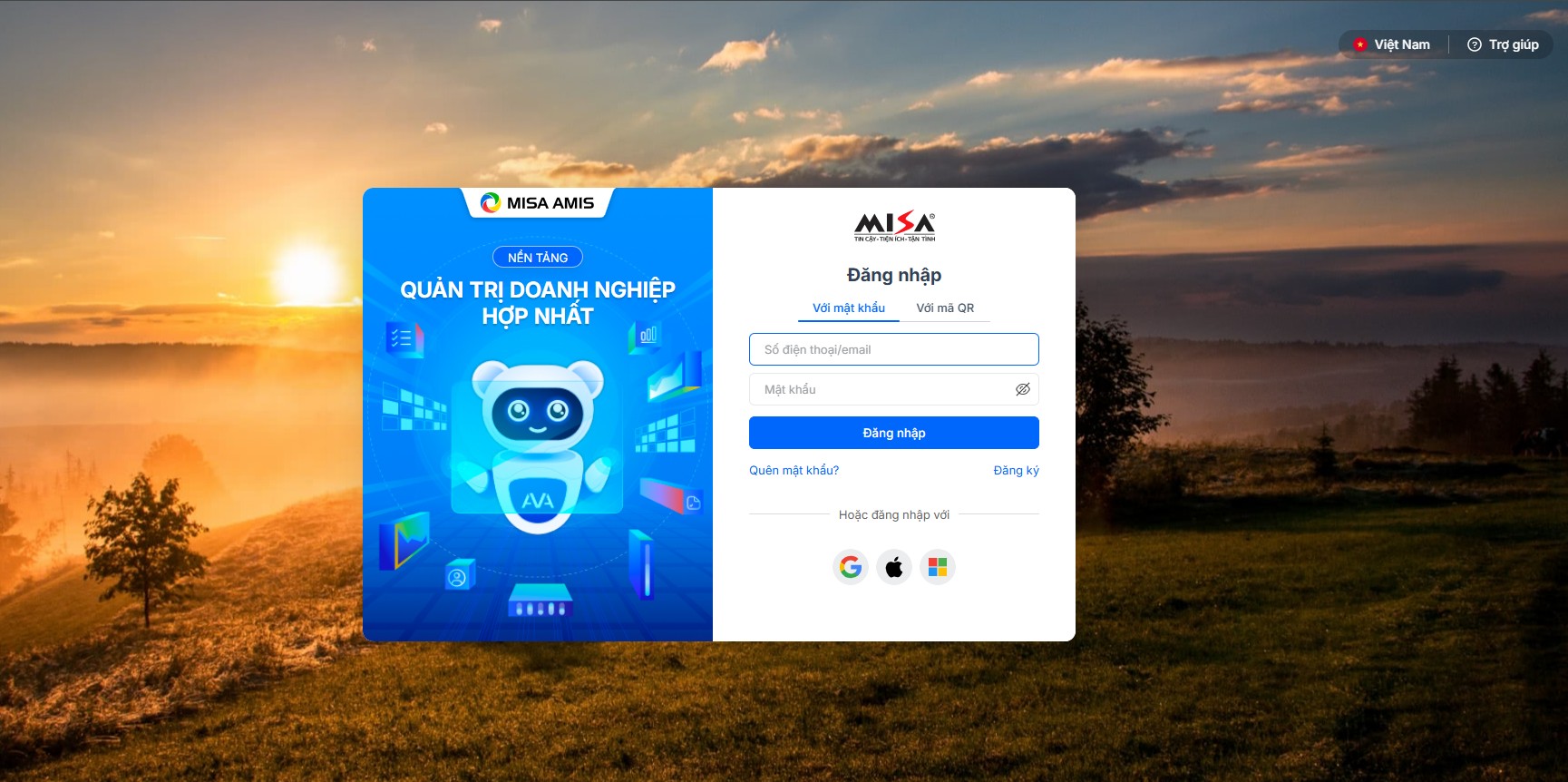
- Truy cập amisapp.misa.vn/login
- Nhập SDT/ email.
- Nhập mật khẩu.
- Chọn Đăng nhập.
- Chờ hệ thống chuyển tới màn hình chính của MISA AMIS.
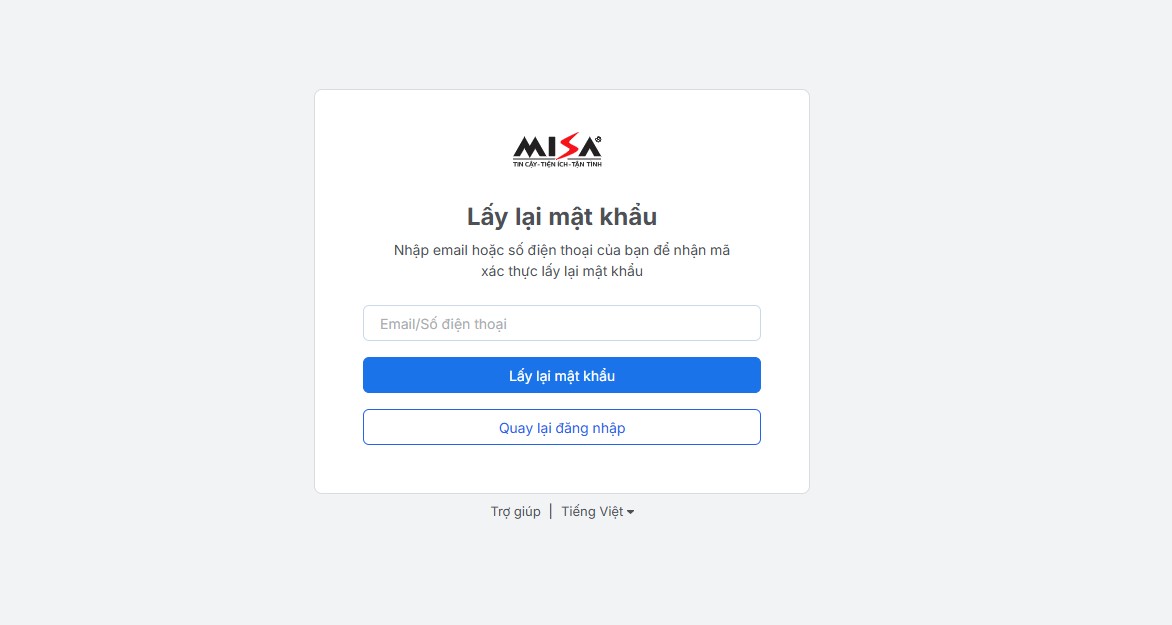
Nếu quên mật khẩu:
- Chọn Quên mật khẩu tại màn hình đăng nhập.
- Nhập email hoặc số điện thoại đã đăng ký MISA ID.
- Nhập mã xác thực được gửi về.
- Tạo mật khẩu mới.
- Đăng nhập lại bằng mật khẩu vừa thiết lập.
Ngoài cách nhập tài khoản thông thường, người dùng đã đăng nhập MISA AMIS trên điện thoại có thể sử dụng mã QR để đăng nhập trên máy tính.
Bước 2. Mở ứng dụng cần sử dụng
Sau khi đăng nhập thành công, bạn không cần thao tác ngay trên toàn bộ MISA AMIS. Hãy chọn đúng ứng dụng liên quan đến công việc của mình.
Thực hiện như sau:
- Tại màn hình chính MISA AMIS, tìm danh sách ứng dụng.
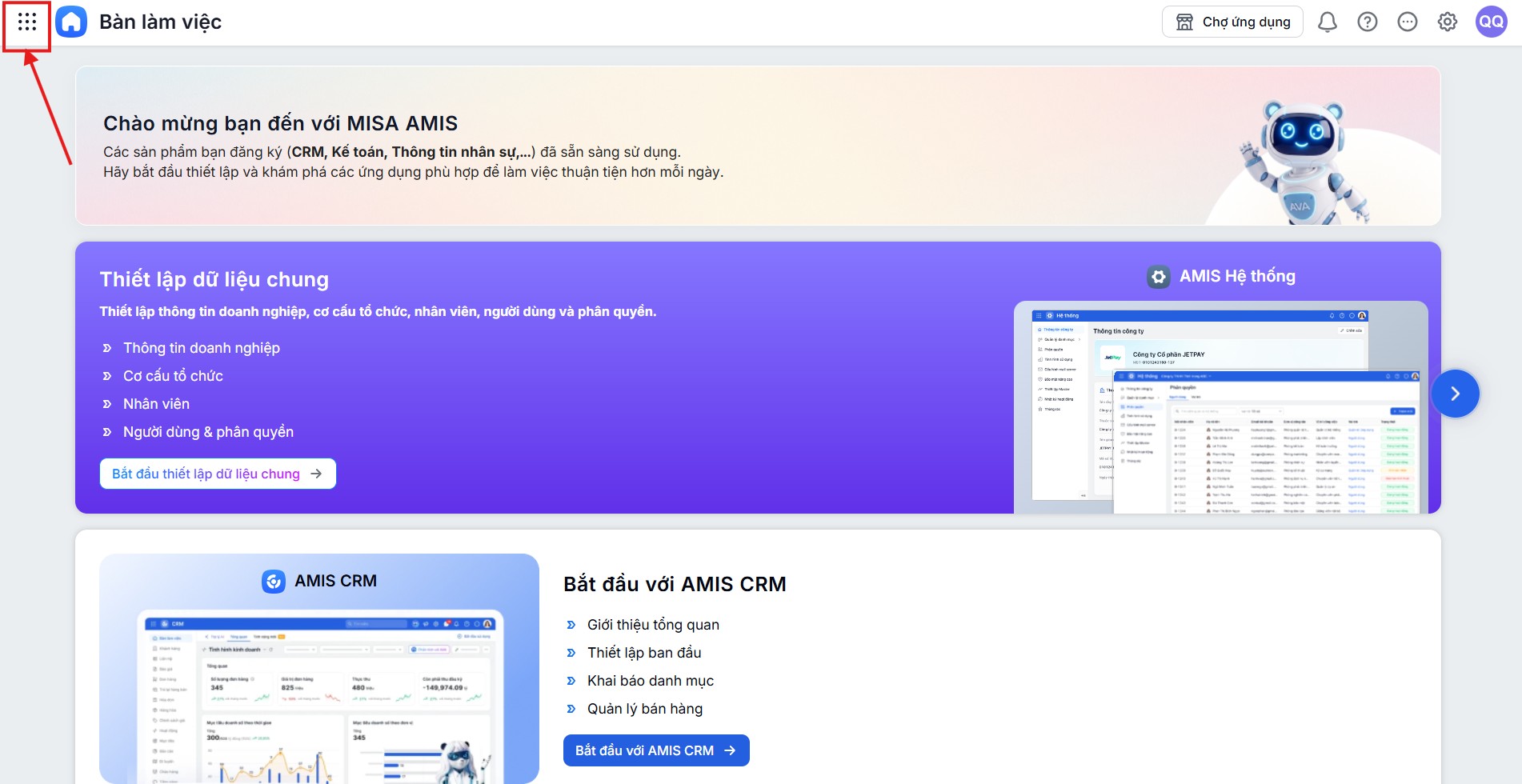
- Tìm kiếm ứng dụng cần sử dụng.
- Nhấp vào biểu tượng ứng dụng để truy cập.
- Chờ hệ thống mở giao diện của ứng dụng.
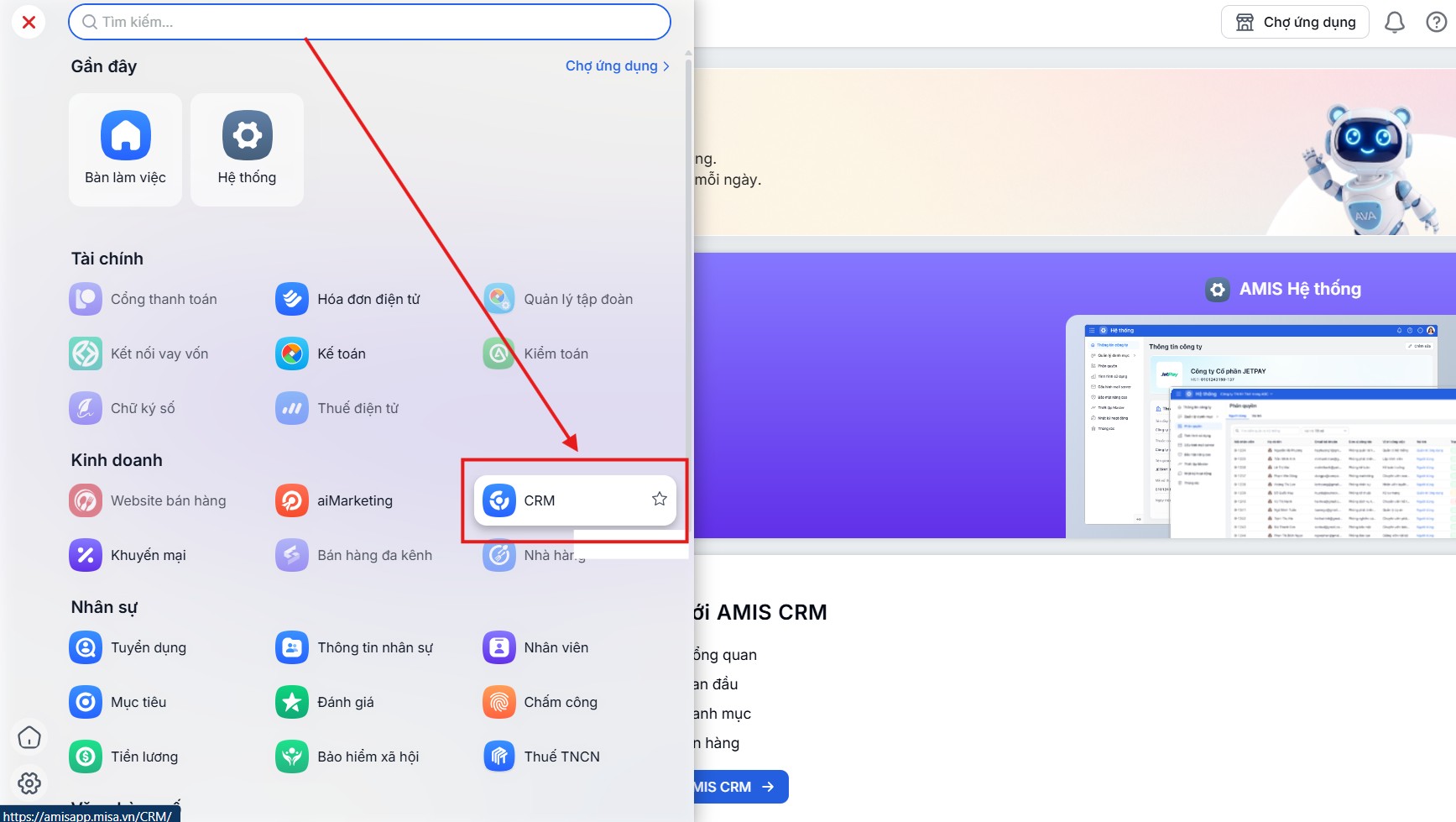 Ví dụ:
- Nhân viên kinh doanh có thể truy cập AMIS CRM.
- Bộ phận nhân sự chọn các ứng dụng thuộc AMIS Nhân sự.
- Nhân viên kế toán truy cập ứng dụng AMIS kế toán.
Người mới nên tập trung làm quen với một ứng dụng thường xuyên sử dụng trước, thay vì mở nhiều phân hệ cùng lúc.
Bước 3. Kiểm tra quyền truy cập
Nếu không thấy ứng dụng hoặc không thể sử dụng một chức năng, hãy kiểm tra quyền tài khoản trước.
Bạn có thể xử lý theo thứ tự:
- Kiểm tra xem ứng dụng có xuất hiện trên màn hình MISA AMIS hay không.
- Đăng xuất và đăng nhập lại tài khoản.
- Kiểm tra tài khoản đang sử dụng có đúng tài khoản do doanh nghiệp cấp hay không.
- Liên hệ quản trị viên nếu vẫn không thấy ứng dụng.
- Yêu cầu quản trị viên kiểm tra quyền truy cập và vai trò của tài khoản.
Một trường hợp khá phổ biến là người dùng đăng nhập MISA AMIS thành công nhưng không nhìn thấy ứng dụng giống đồng nghiệp. Điều này thường liên quan đến quyền được cấp cho từng tài khoản chứ không nhất thiết là lỗi phần mềm.
Bạn có thể ghi nhớ quy trình sử dụng cơ bản như sau:
Đăng nhập MISA AMIS → Chọn ứng dụng → Kiểm tra quyền → Thực hiện nghiệp vụ.
Sau khi hoàn thành ba bước trên, người dùng đã có thể bắt đầu làm việc trên ứng dụng MISA AMIS được doanh nghiệp phân quyền.
Có thể bạn quan tâm: Nếu doanh nghiệp đang tìm một phần mềm quản trị doanh nghiệp tập trung tất cả trong 1 và dễ sử dụng, thì có thể trải nghiệm SlimCRM.
Cách thiết lập người dùng và phân quyền trên MISA AMIS
Sau khi đăng nhập, quản trị viên cần thêm nhân viên vào hệ thống và cấp quyền cho từng ứng dụng. Nếu bạn chỉ là nhân viên sử dụng MISA AMIS thì có thể bỏ qua phần này.
Bước 1. Thêm người dùng vào MISA AMIS
Để thêm nhân viên mới, quản trị viên thực hiện:
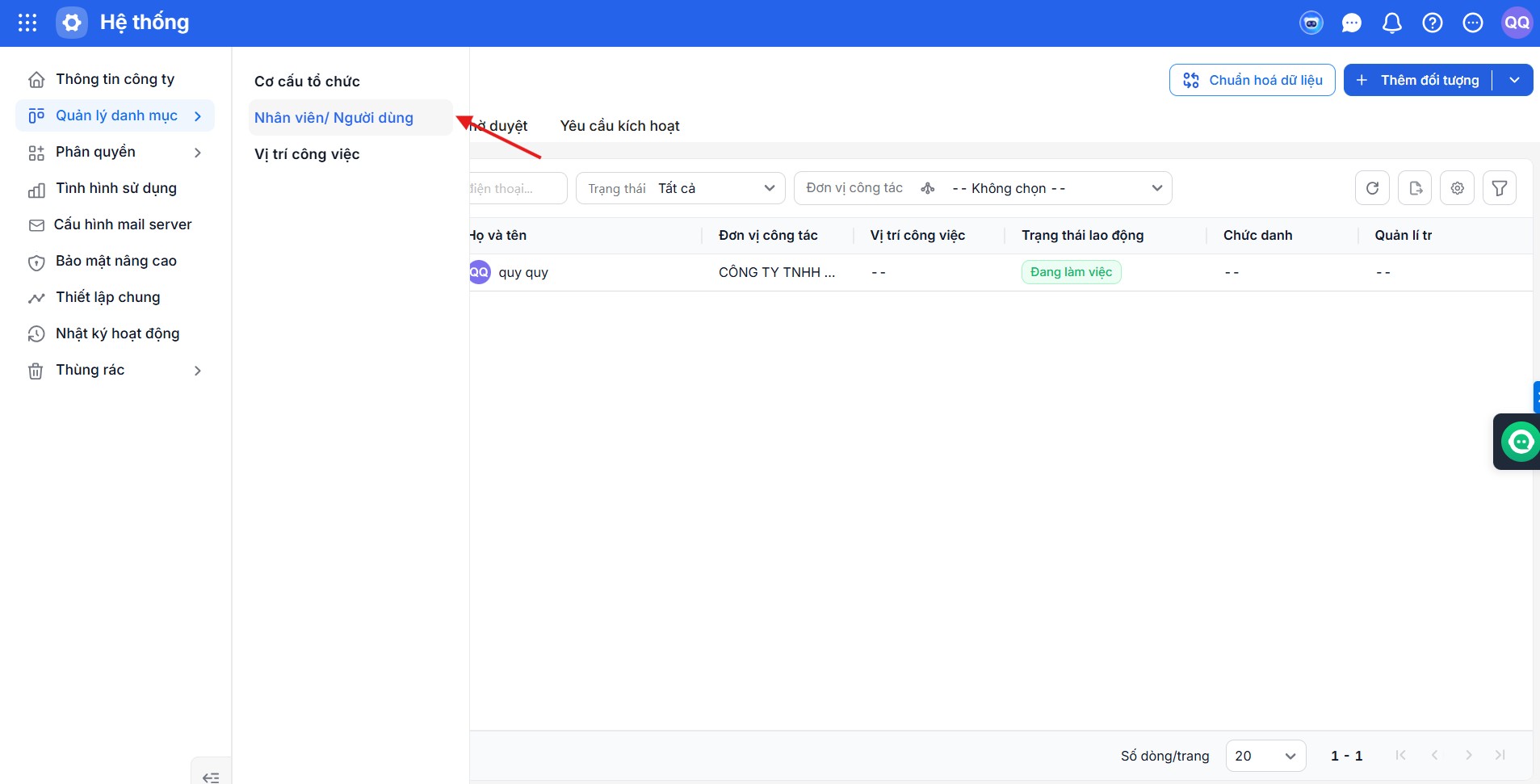
- Truy cập AMIS Hệ thống.
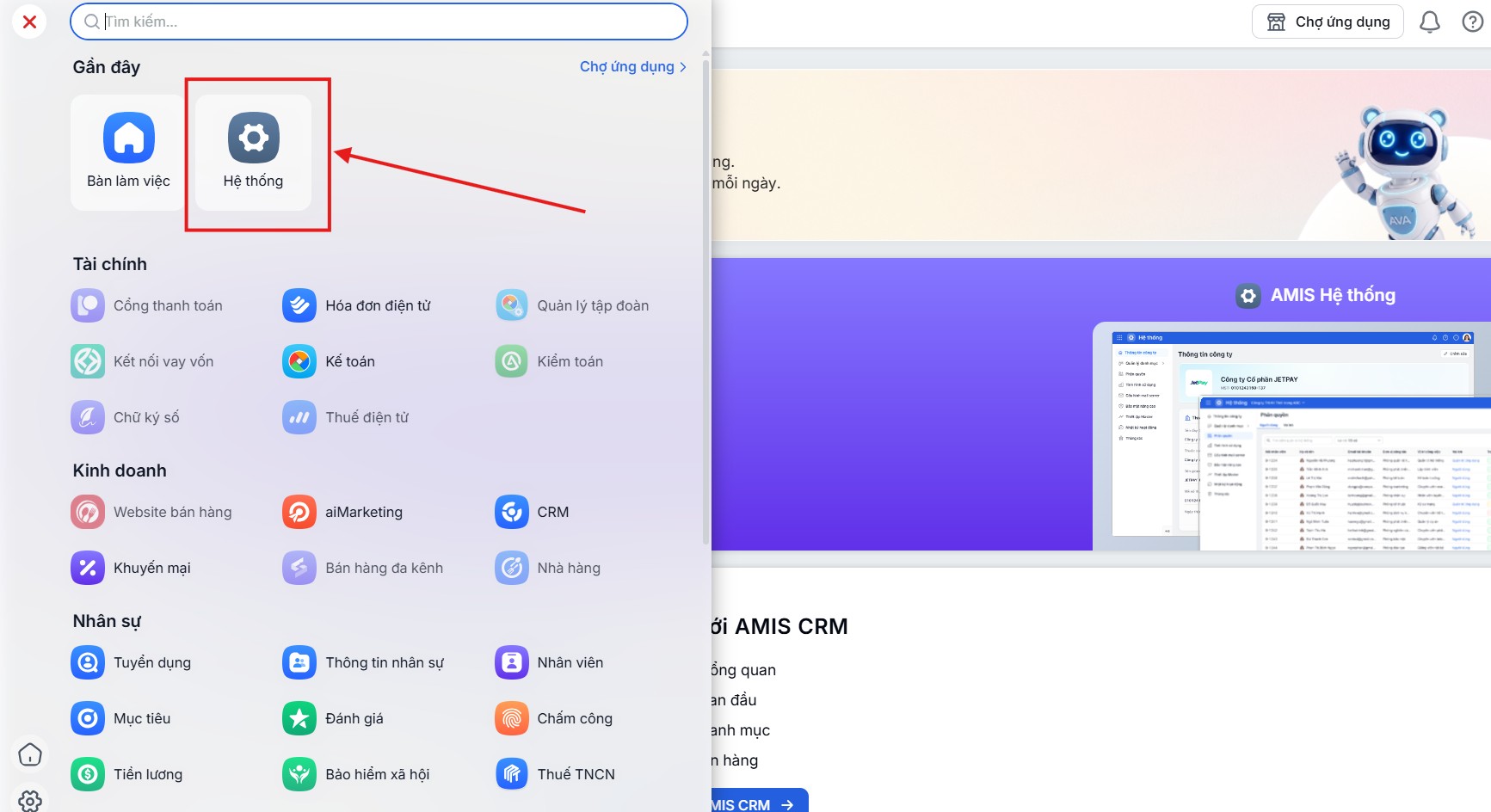
- Chọn Quản lý danh mục.
- Chọn Người dùng.
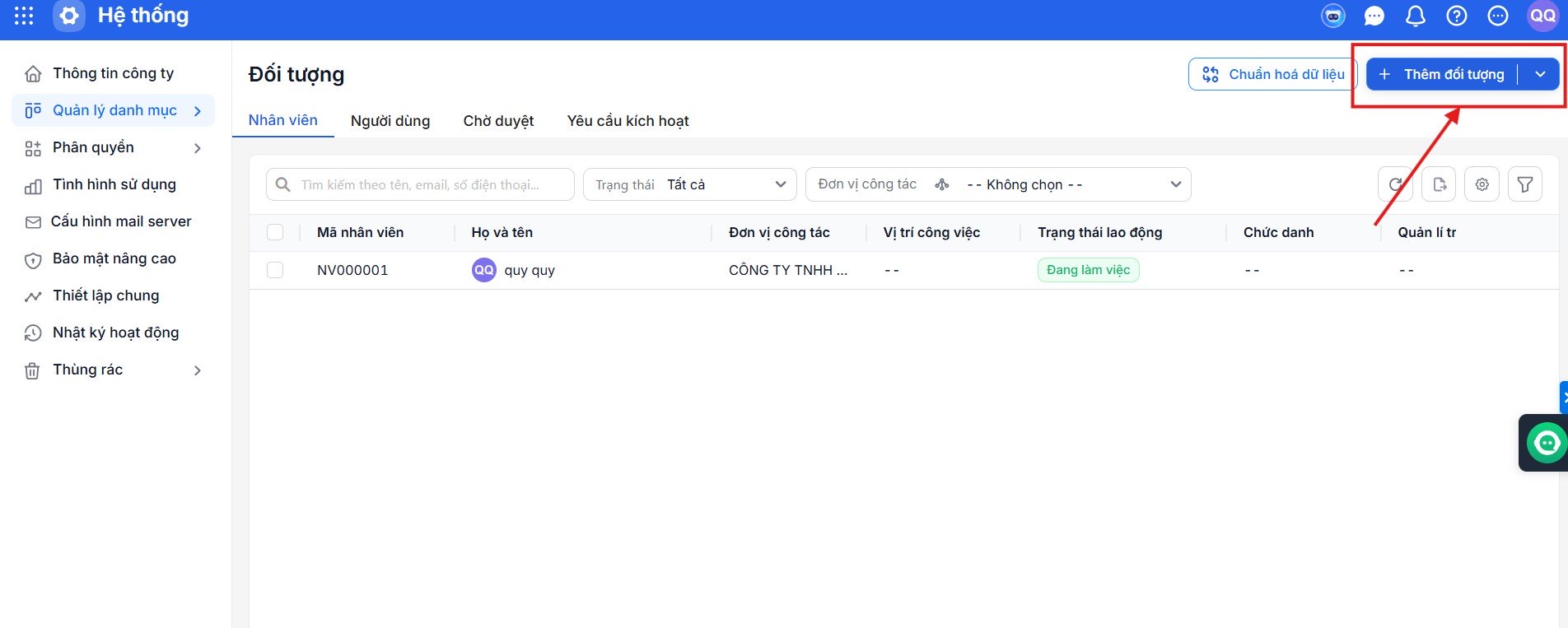
- Nhấn Thêm đối tượng.
- Nhập thông tin của nhân viên.
- Xác định đối tượng là nhân viên, người dùng ứng dụng hoặc cả hai nếu phù hợp.
- Kiểm tra lại thông tin.
- Nhấn Lưu.
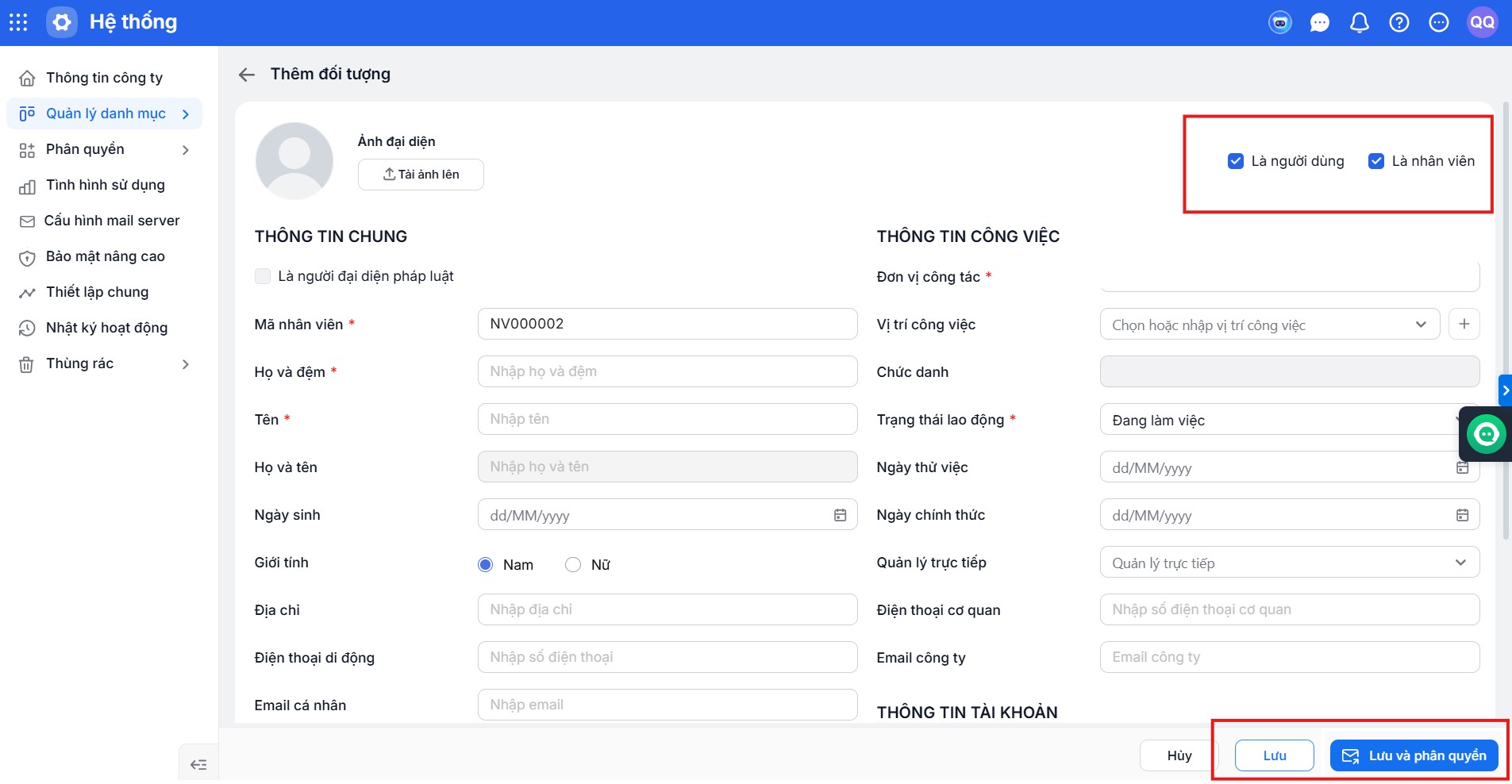 Danh sách người dùng được quản lý tập trung trên AMIS Hệ thống. Sau khi tạo người dùng tại đây, quản trị viên có thể tiếp tục cấp quyền sử dụng từng ứng dụng cho nhân viên.
Khi thêm tài khoản, nên kiểm tra kỹ các thông tin như:
- Họ và tên nhân viên.
- Email hoặc số điện thoại sử dụng tài khoản.
- Đơn vị, phòng ban.
- Chức danh nếu doanh nghiệp có thiết lập.
- Trạng thái sử dụng tài khoản.
Việc khai báo đúng ngay từ đầu giúp hạn chế tình trạng cấp nhầm quyền hoặc nhân viên không truy cập được ứng dụng cần sử dụng.
Bước 2. Cấp quyền truy cập ứng dụng
Tạo tài khoản chưa có nghĩa là nhân viên được sử dụng toàn bộ MISA AMIS. Quản trị viên cần phân quyền cho từng ứng dụng.
Các bước cơ bản gồm:
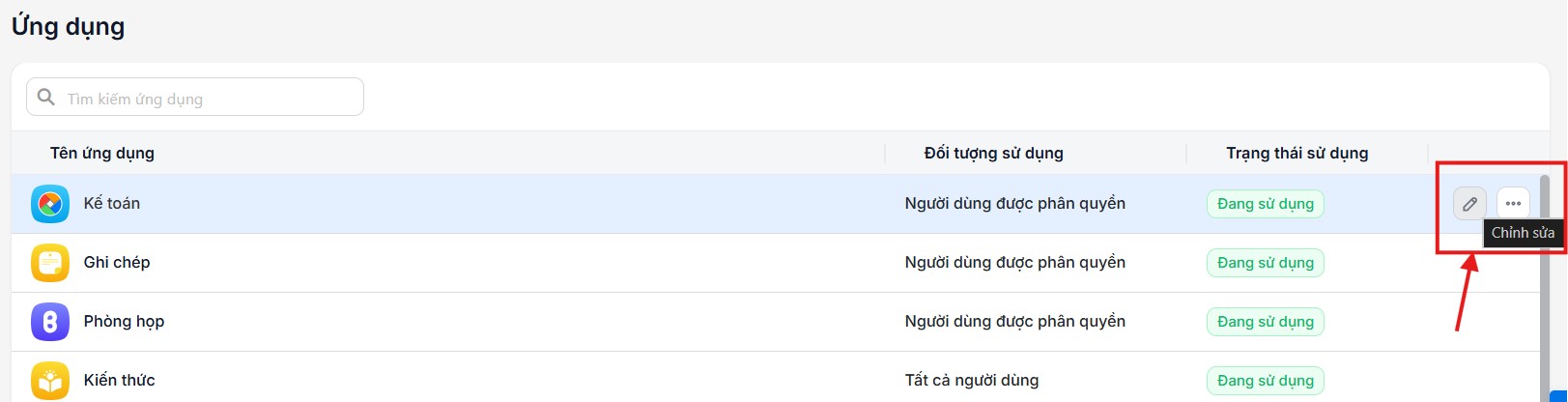
- Truy cập AMIS Hệ thống và chọn Phân quyền.
- Chọn khu vực quản lý ứng dụng.
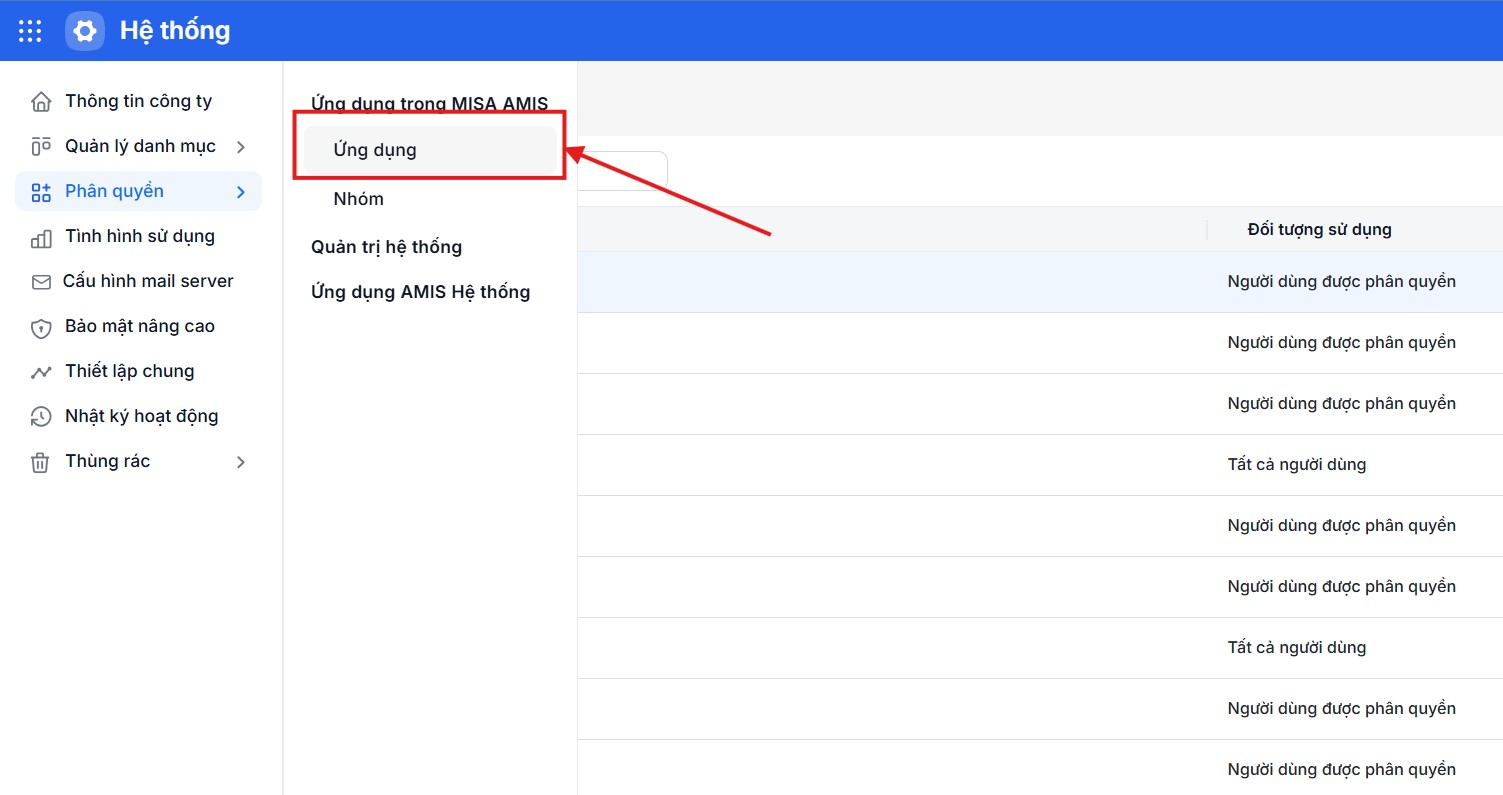
- Tìm ứng dụng muốn cấp quyền.
- Ấn biểu tượng cây bút để chỉnh sửa
- Thêm người dùng cần phân quyền.
- Chọn vai trò phù hợp.
- Lưu thiết lập.
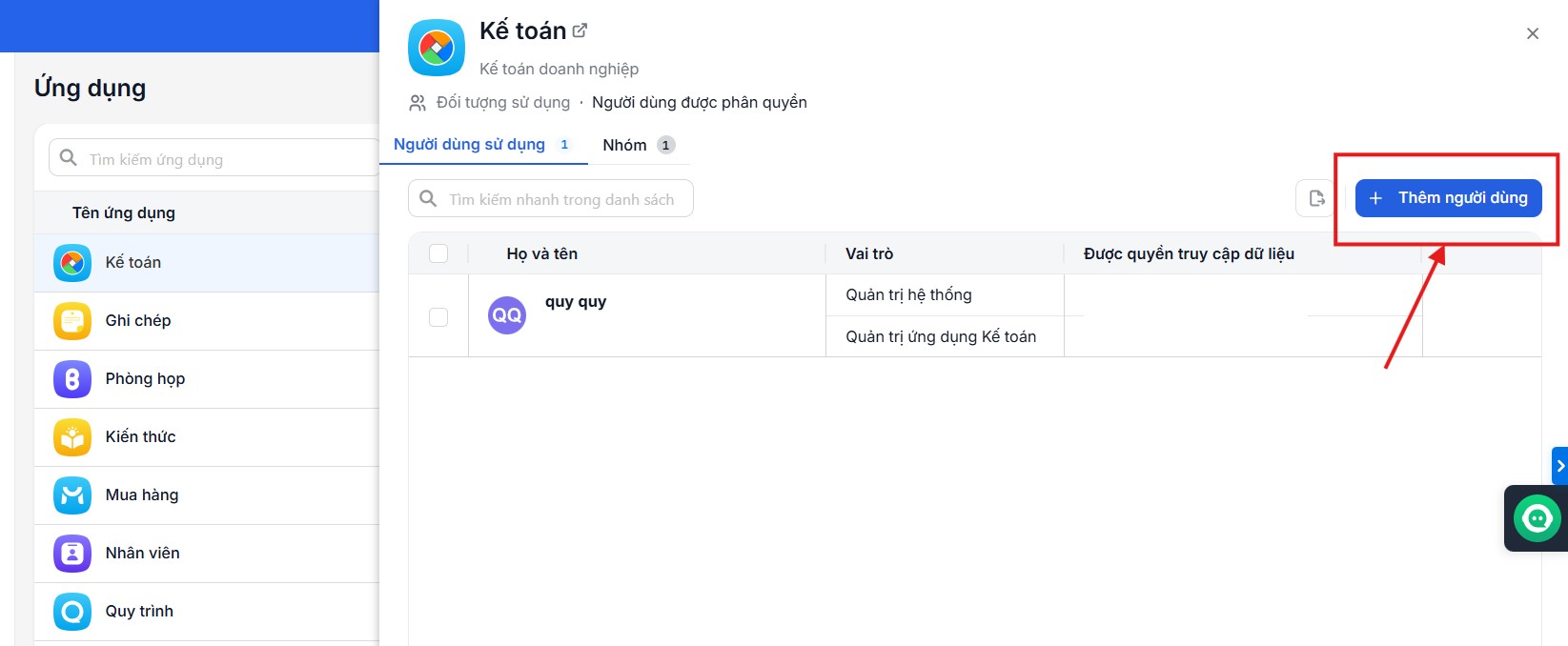
Ví dụ, một nhân viên kinh doanh chỉ cần làm việc trên CRM thì doanh nghiệp có thể cấp quyền vào ứng dụng CRM thay vì mở quyền cho những ứng dụng không liên quan đến công việc.
Bước 3. Chọn vai trò cho người dùng
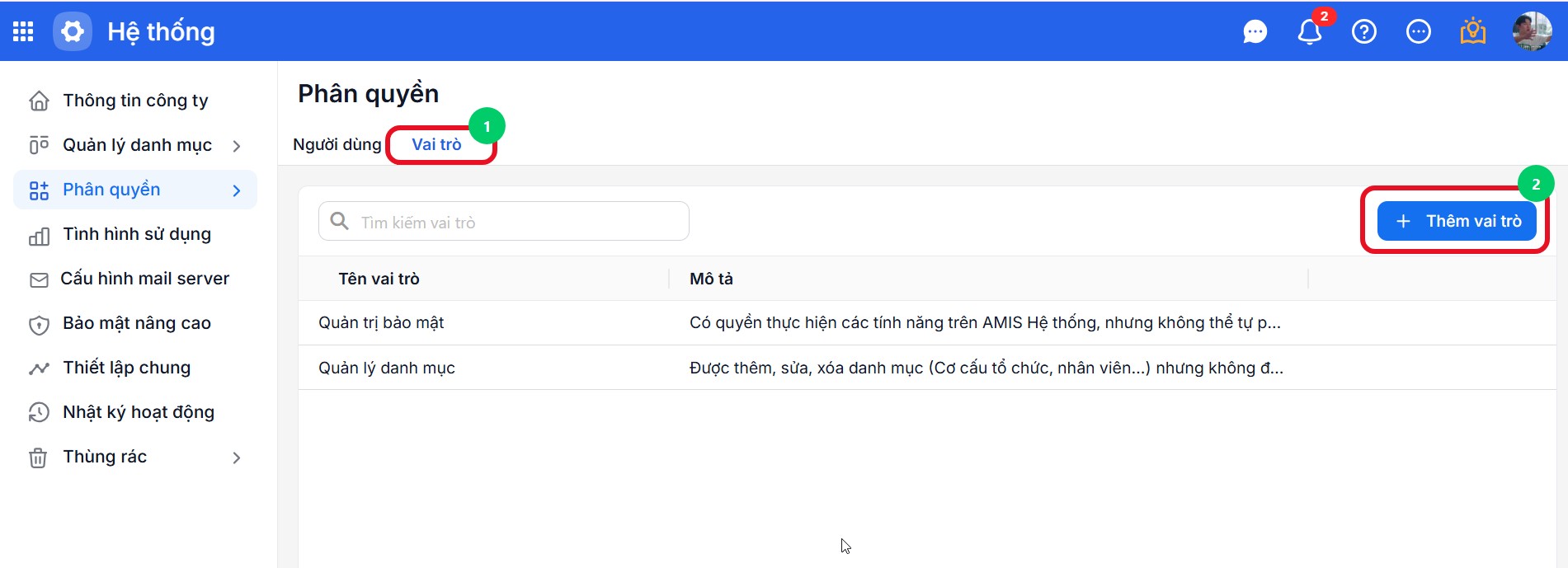
Sau khi chọn ứng dụng, quản trị viên cần xác định vai trò của người dùng.
Vai trò quyết định những chức năng mà người đó có thể sử dụng.
- Tại giao diện Hệ thống, chọn Phân quyền --> Ứng dụng AMIS Hệ thống
- Tại mục Vai trò --> Thêm vai trò
Bước 4. Thiết lập phạm vi dữ liệu được truy cập
Ngoài việc chọn chức năng, một số ứng dụng MISA AMIS còn cho phép giới hạn phạm vi dữ liệu mà nhân viên được xem hoặc xử lý.
Khi thiết lập, quản trị viên nên thực hiện:
- Chọn người dùng cần phân quyền.
- Chọn vai trò.
- Chọn phạm vi được phép truy cập.
- Kiểm tra lại chức năng được cấp.
- Nhấn lưu để hoàn tất.
Một số ứng dụng MISA AMIS hiện cho phép gán đồng thời vai trò và phạm vi dữ liệu cho người dùng.
Bước 5. Kiểm tra tài khoản sau khi phân quyền
Sau khi hoàn tất, nên kiểm tra lại bằng tài khoản của nhân viên trước khi đưa vào sử dụng chính thức.
Nếu nhân viên chưa thấy ứng dụng sau khi được phân quyền, có thể đăng xuất rồi đăng nhập lại trước khi kiểm tra thêm.
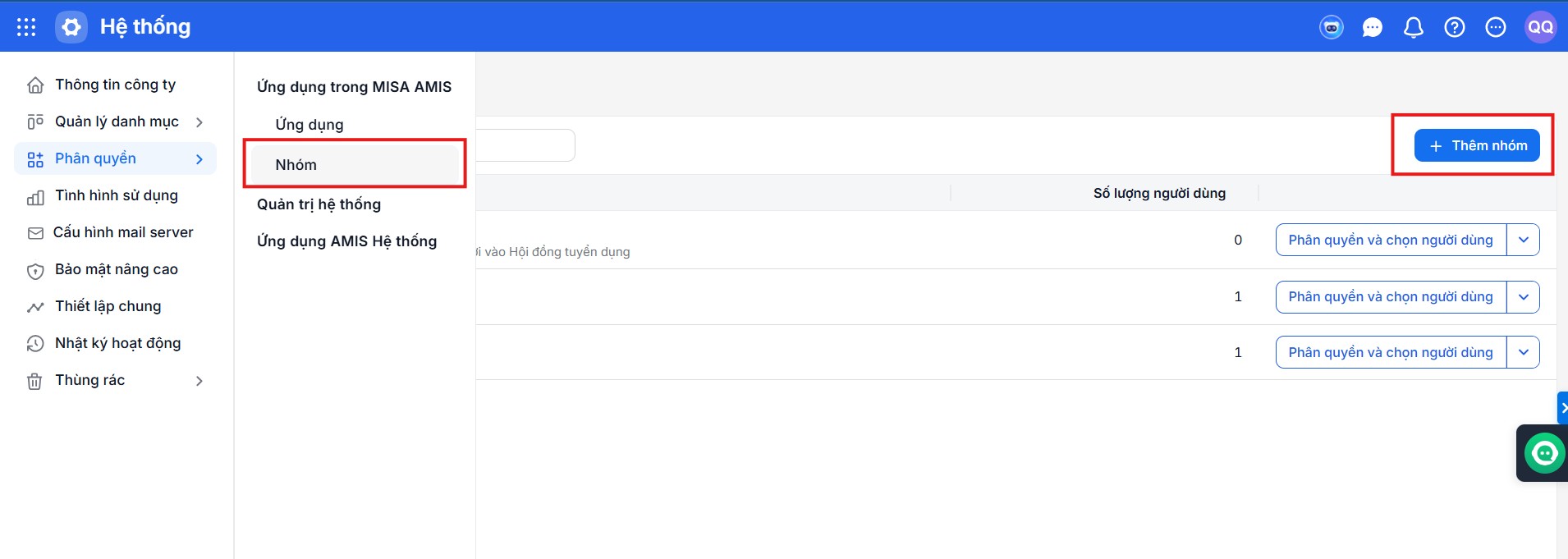
Với doanh nghiệp có nhiều nhân viên cùng chức năng, MISA AMIS còn hỗ trợ phân quyền theo nhóm người dùng. Quản trị viên có thể tạo nhóm, thêm nhiều nhân viên vào nhóm rồi chọn ứng dụng và vai trò chung, thay vì cấu hình từng tài khoản riêng lẻ. Cách này phù hợp khi triển khai phần mềm cho cả phòng ban hoặc đội nhóm.
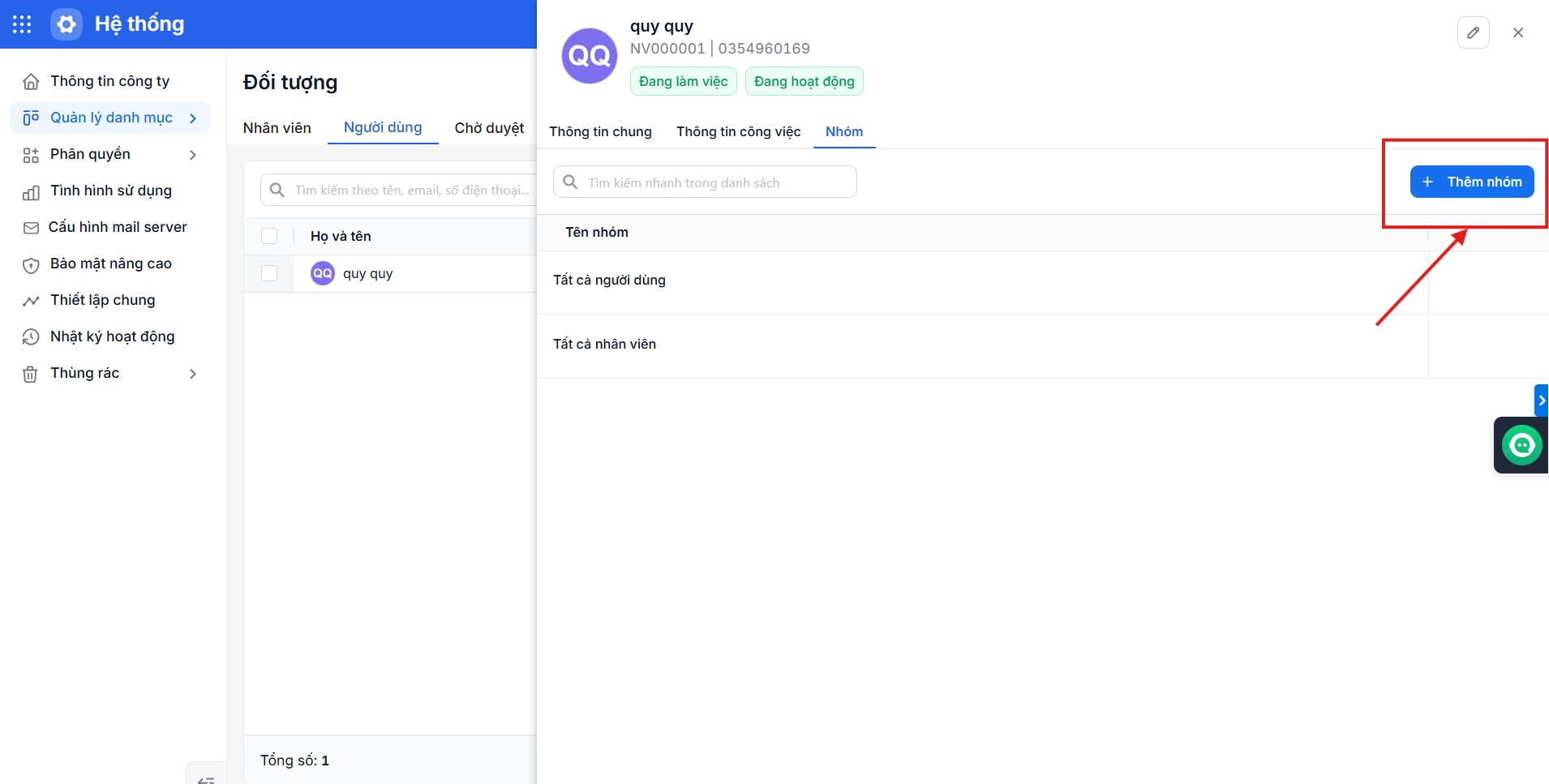
Tóm lại, quy trình phân quyền cơ bản có thể ghi nhớ theo thứ tự:
Thêm người dùng → Chọn ứng dụng → Chọn vai trò → Giới hạn phạm vi dữ liệu → Kiểm tra quyền sử dụng.
MISA AMIS phù hợp với doanh nghiệp muốn triển khai nhiều ứng dụng chuyên biệt cho từng nghiệp vụ. Trong khi đó, nếu doanh nghiệp ưu tiên một hệ thống quản trị doanh nghiệp tinh gọn, dễ sử dụng và thuận tiện triển khai, SlimCRM là một phương án bạn có thể tham khảo. Bạn nền trải nghiệm SlimCRM để xem cách doanh nghiệp có thể quản lý công việc, khách hàng và hoạt động vận hành trên một nền tảng thống nhất.
Cách sử dụng các ứng dụng phổ biến trên MISA AMIS
Sau khi đăng nhập và được phân quyền, người dùng có thể bắt đầu làm việc trên từng ứng dụng MISA AMIS. Cách sử dụng sẽ khác nhau tùy vị trí công việc.
Hướng dẫn sử dụng MISA AMIS Kế toán
AMIS Kế toán hỗ trợ nhiều nghiệp vụ kế toán trên cùng một hệ thống, từ tiền mặt, tiền gửi, mua hàng, bán hàng đến thuế, giá thành, báo cáo và phân tích tài chính.
Với người mới, nên bắt đầu theo thứ tự sau:
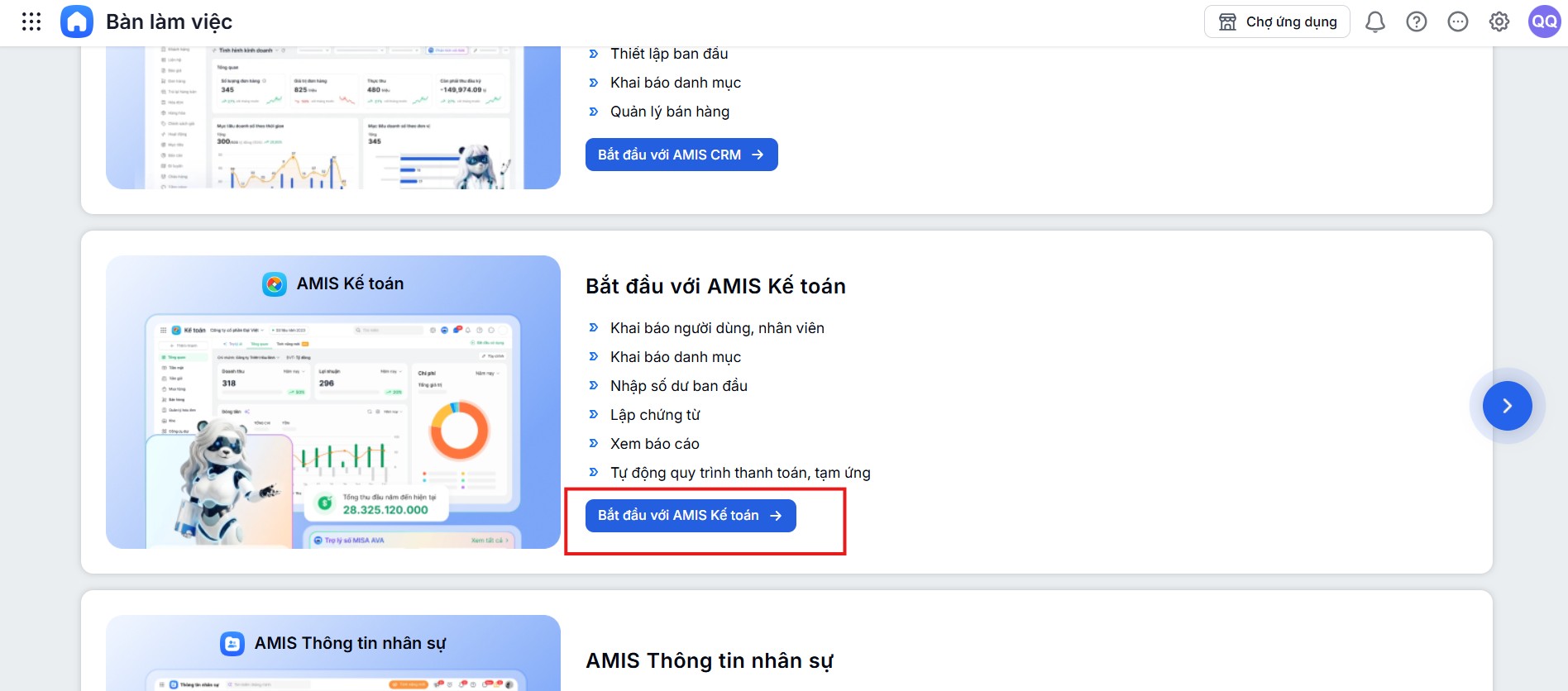
Bước 1. Truy cập AMIS Kế toán
- Đăng nhập MISA AMIS.
- Chọn ứng dụng AMIS Kế toán.
- Chọn dữ liệu kế toán của doanh nghiệp nếu tài khoản được truy cập nhiều dữ liệu.
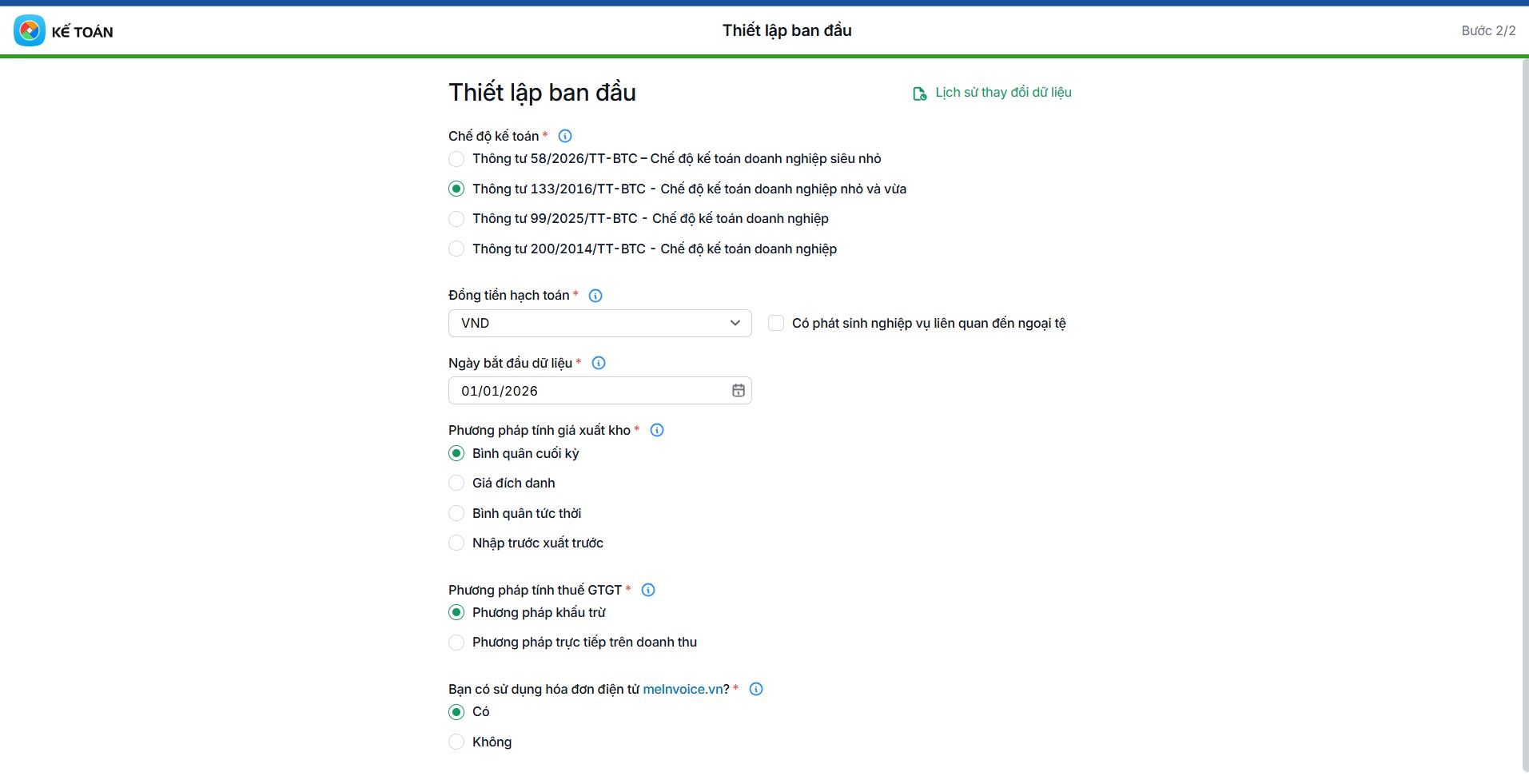
Bước 2. Kiểm tra thông tin ban đầu
Trước khi nhập chứng từ, kế toán cần kiểm tra các dữ liệu đã được thiết lập như:
- Thông tin doanh nghiệp.
- Hệ thống tài khoản.
- Khách hàng và nhà cung cấp.
- Nhân viên.
- Hàng hóa, vật tư.
- Tài khoản ngân hàng.
- Số dư và dữ liệu ban đầu.
 Bước 3. Chọn nghiệp vụ cần thực hiện
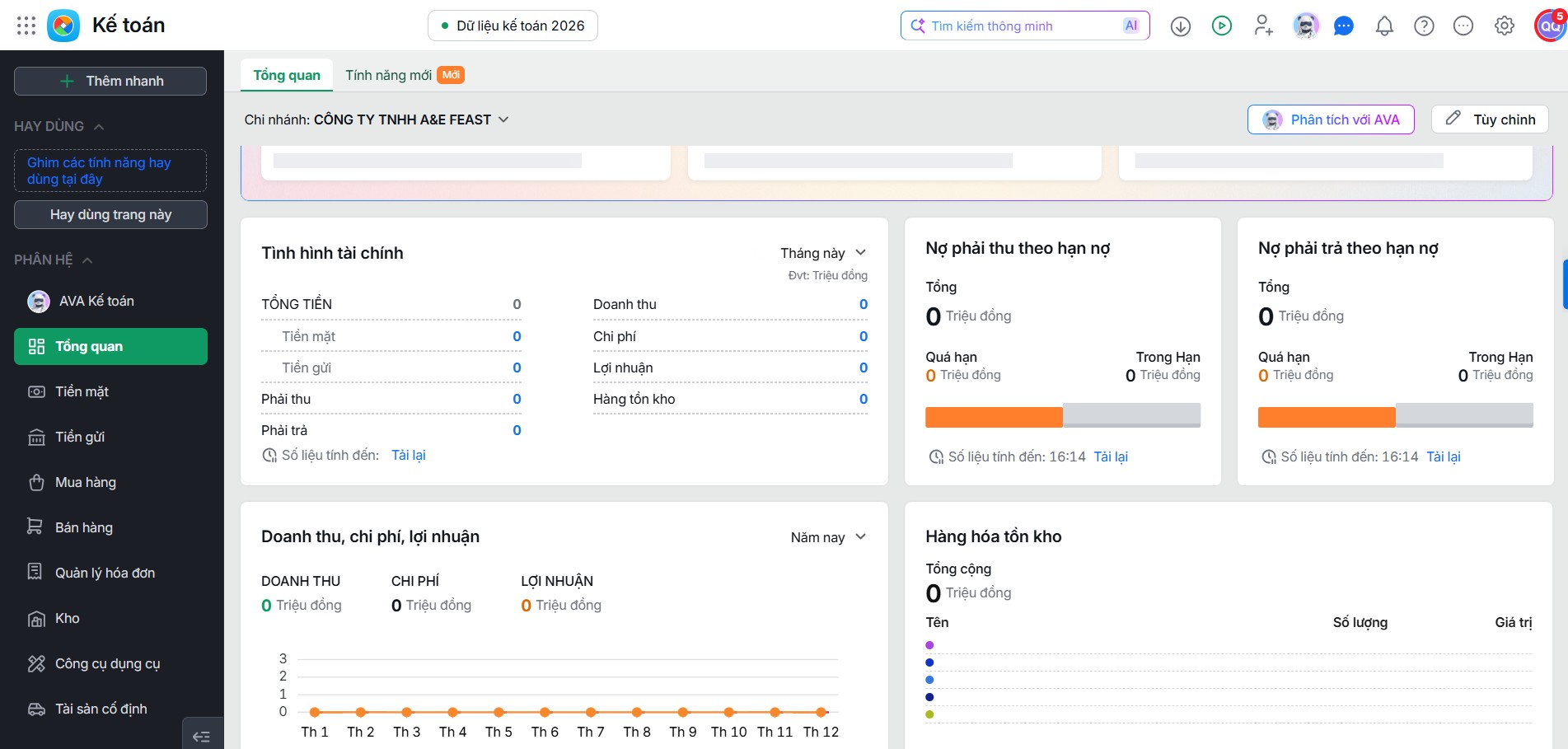
Từ menu nghiệp vụ, chọn đúng khu vực công việc, ví dụ:
AVA Kế toán: Truy cập trợ lý hỗ trợ công việc kế toán.
Tiền mặt: Thực hiện các nghiệp vụ thu, chi bằng tiền mặt.
Tiền gửi: Xử lý các nghiệp vụ liên quan đến tài khoản ngân hàng.
Mua hàng: Ghi nhận hóa đơn, chứng từ và các nghiệp vụ mua hàng.
Bán hàng: Ghi nhận nghiệp vụ bán hàng và các chứng từ liên quan.
Quản lý hóa đơn: Theo dõi và xử lý hóa đơn trên hệ thống.
Thuế: Hỗ trợ tổng hợp và xử lý dữ liệu phục vụ kê khai thuế.
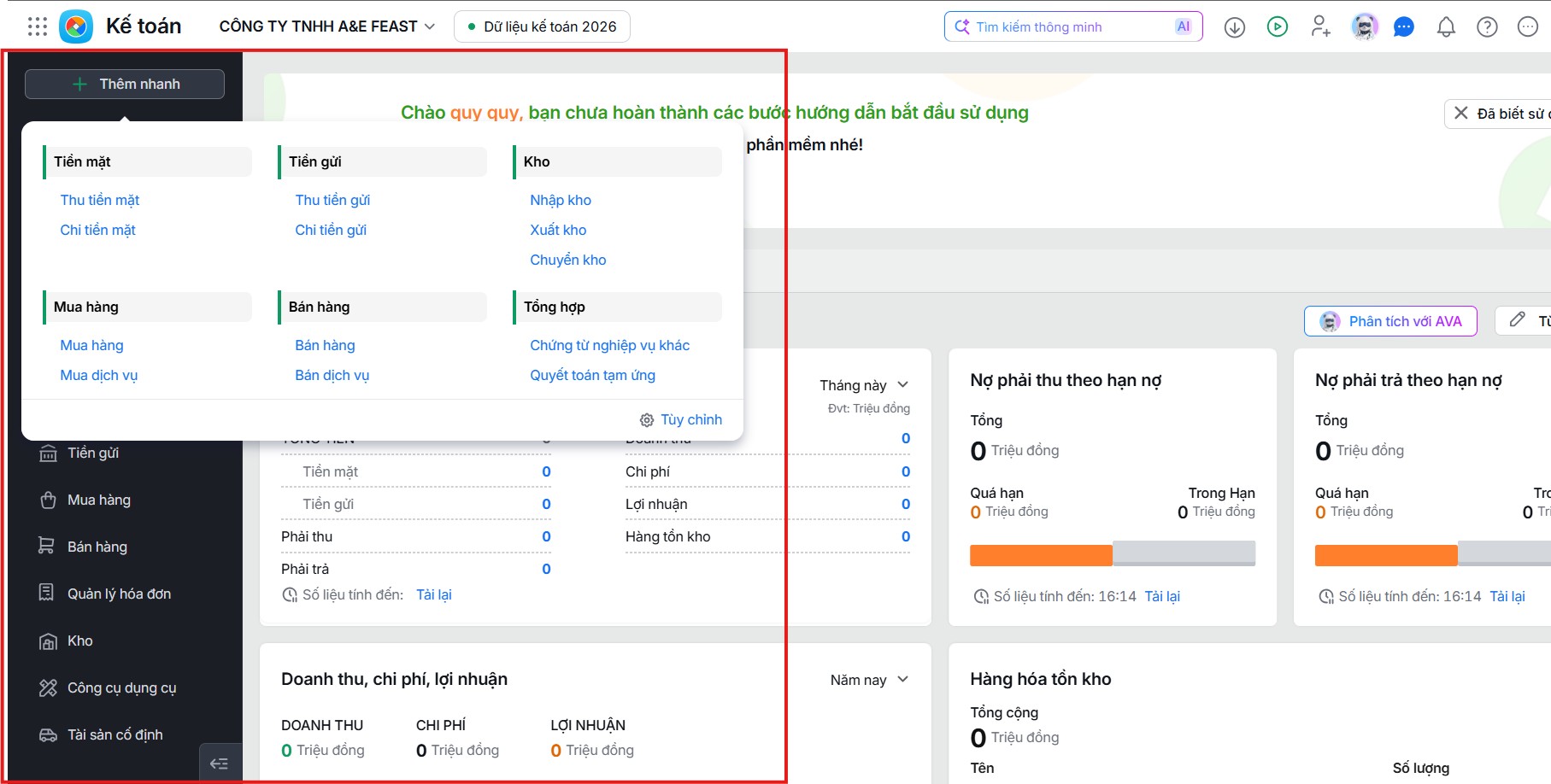
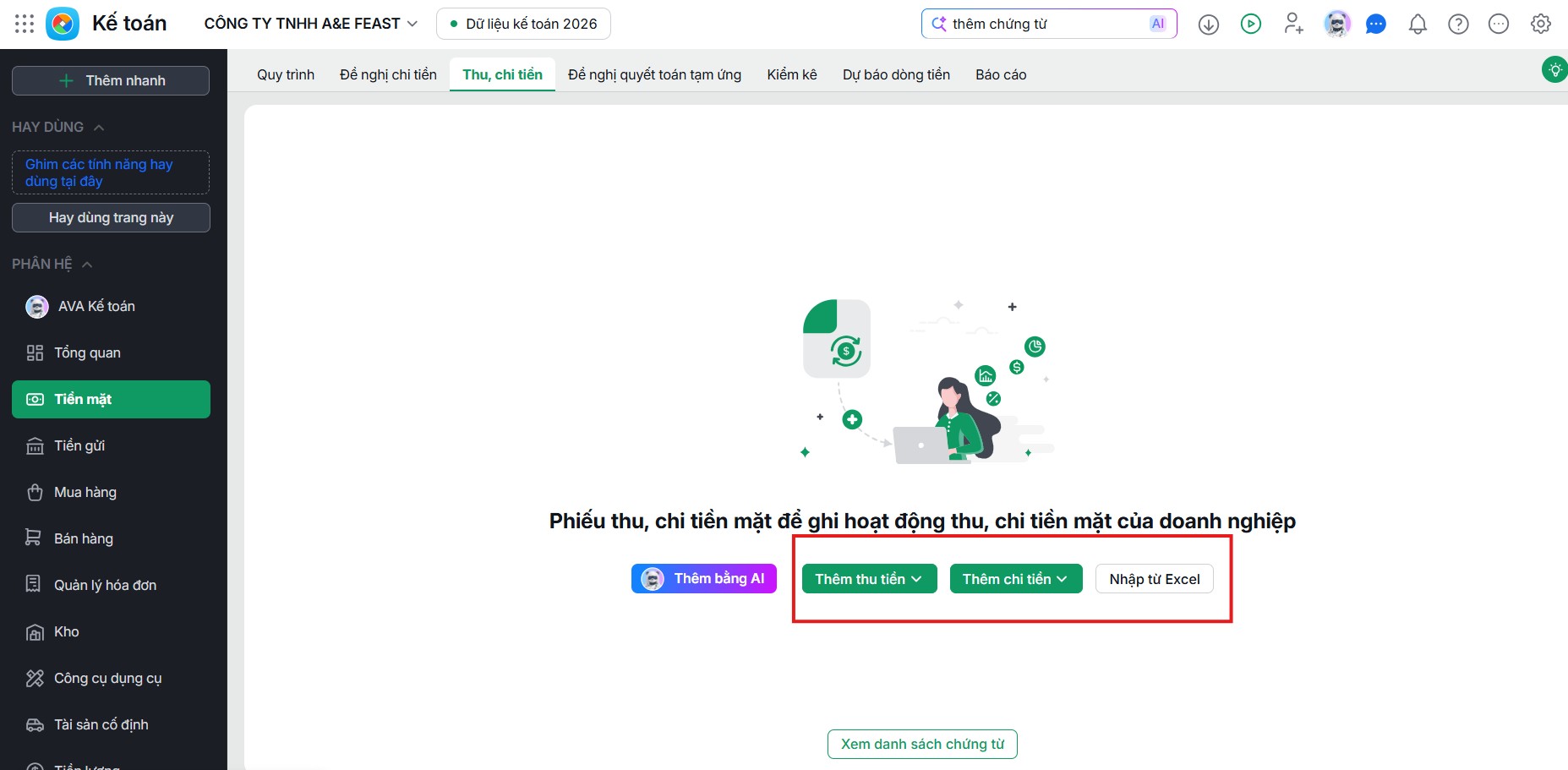
Bước 4. Lập và lưu chứng từ
- Chọn nghiệp vụ.
- Nhấn chức năng thêm chứng từ.
- Nhập thông tin phát sinh.
- Kiểm tra tài khoản hạch toán, số tiền và đối tượng.
- Lưu chứng từ.
Người mới nên thực hành từng nghiệp vụ riêng thay vì học tất cả các phân hệ kế toán cùng lúc.
Hướng dẫn sử dụng MISA AMIS CRM
AMIS CRM phù hợp với nhân viên kinh doanh cần quản lý khách hàng, cơ hội bán hàng và đơn hàng. Các phân hệ Khách hàng, Cơ hội và Đơn hàng đều được MISA sử dụng trong quy trình bán hàng trên CRM.
Quy trình cơ bản có thể thực hiện như sau:
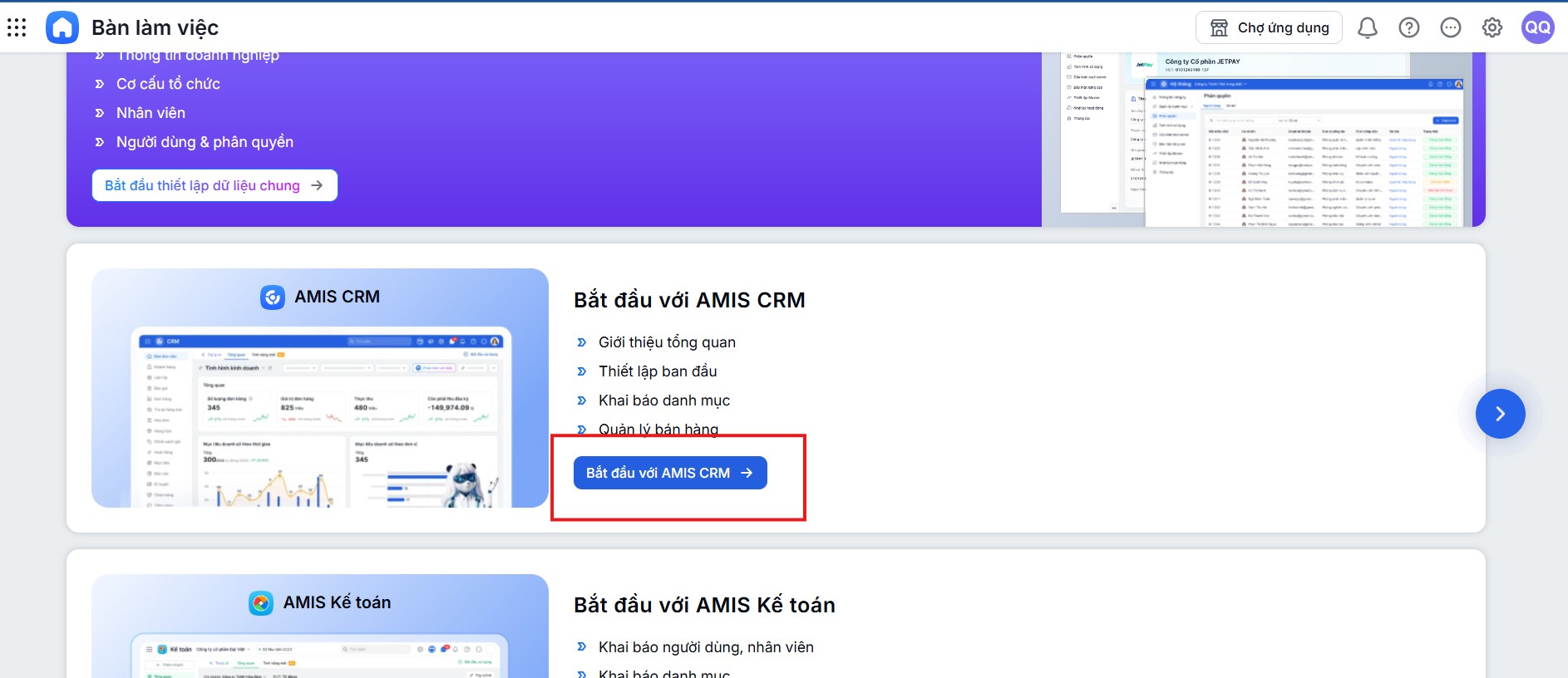
Bước 1. Truy cập AMIS CRM
- Đăng nhập MISA AMIS.
- Chọn AMIS CRM.
- Kiểm tra tài khoản đã được cấp đúng quyền bán hàng.
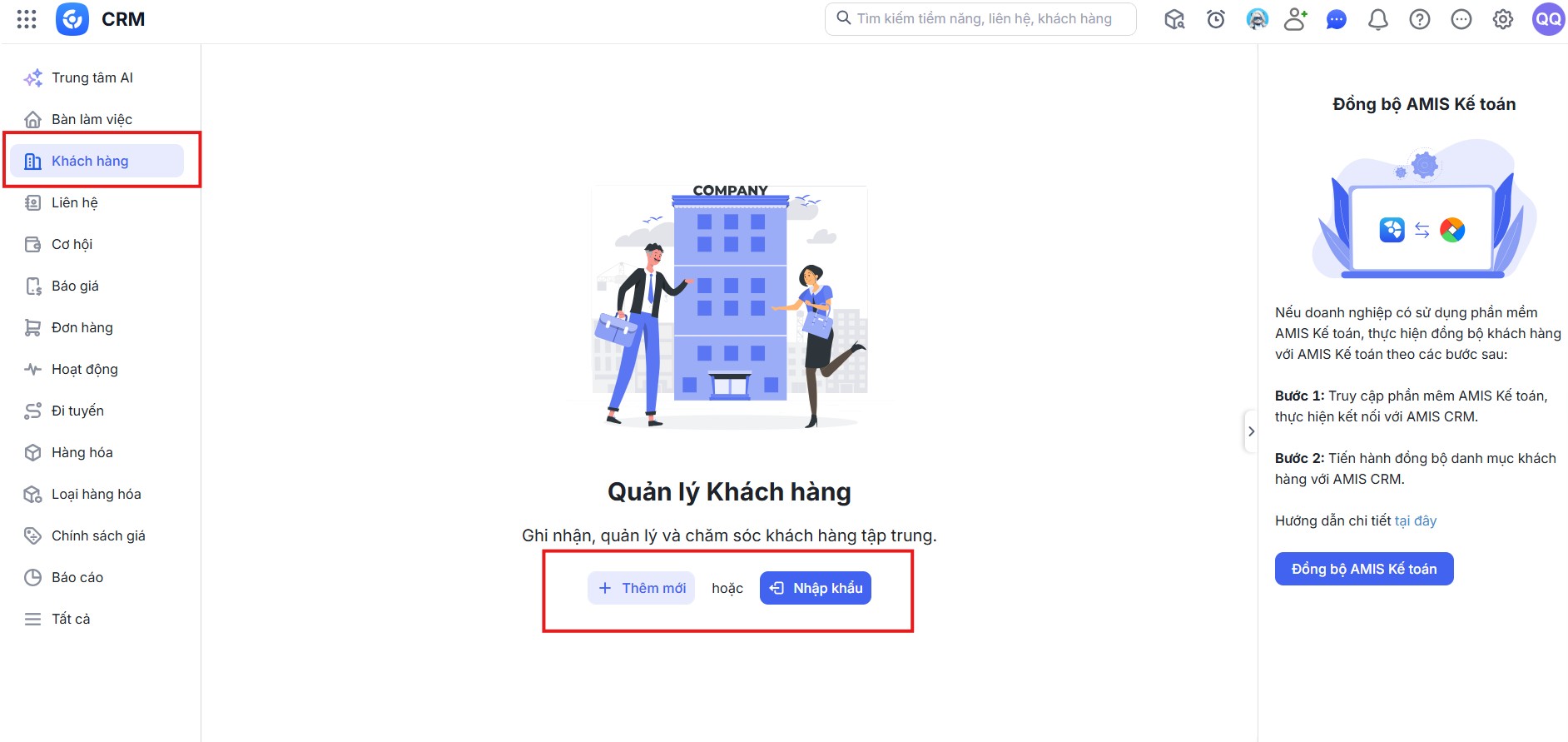
Bước 2. Kiểm tra khách hàng
- Mở phân hệ Khách hàng.
- Thêm mới hoặc tìm kiếm khách hàng theo thông tin đang có.
- Mở hồ sơ khách hàng để kiểm tra dữ liệu và lịch sử liên quan.
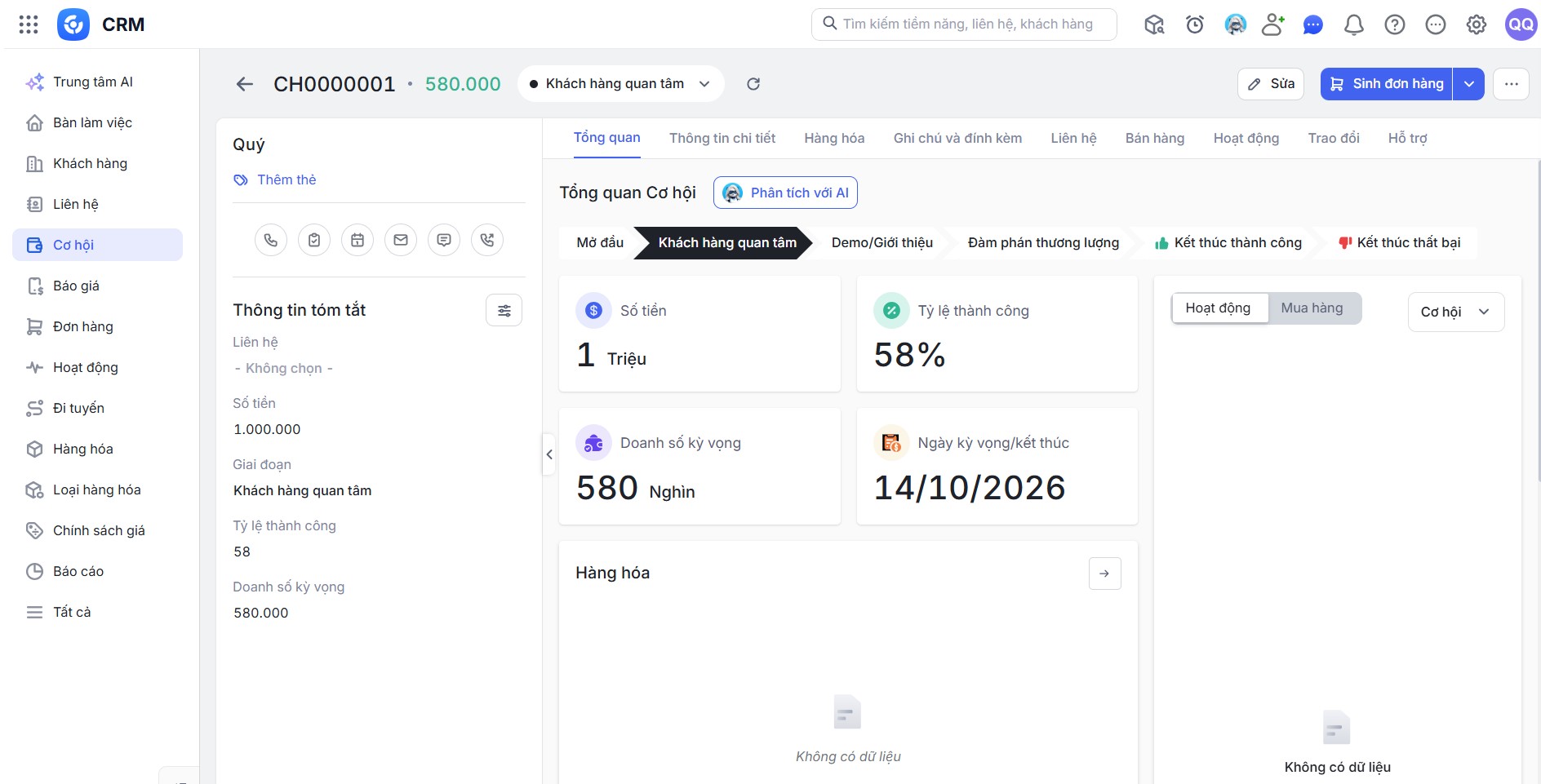
 Bước 3. Theo dõi cơ hội bán hàng
- Truy cập phân hệ Cơ hội.
- Chọn cơ hội đang phụ trách.
- Kiểm tra giai đoạn bán hàng.
- Cập nhật thông tin chăm sóc và tiến độ khi có thay đổi.
Bước 4. Tạo hoặc theo dõi đơn hàng
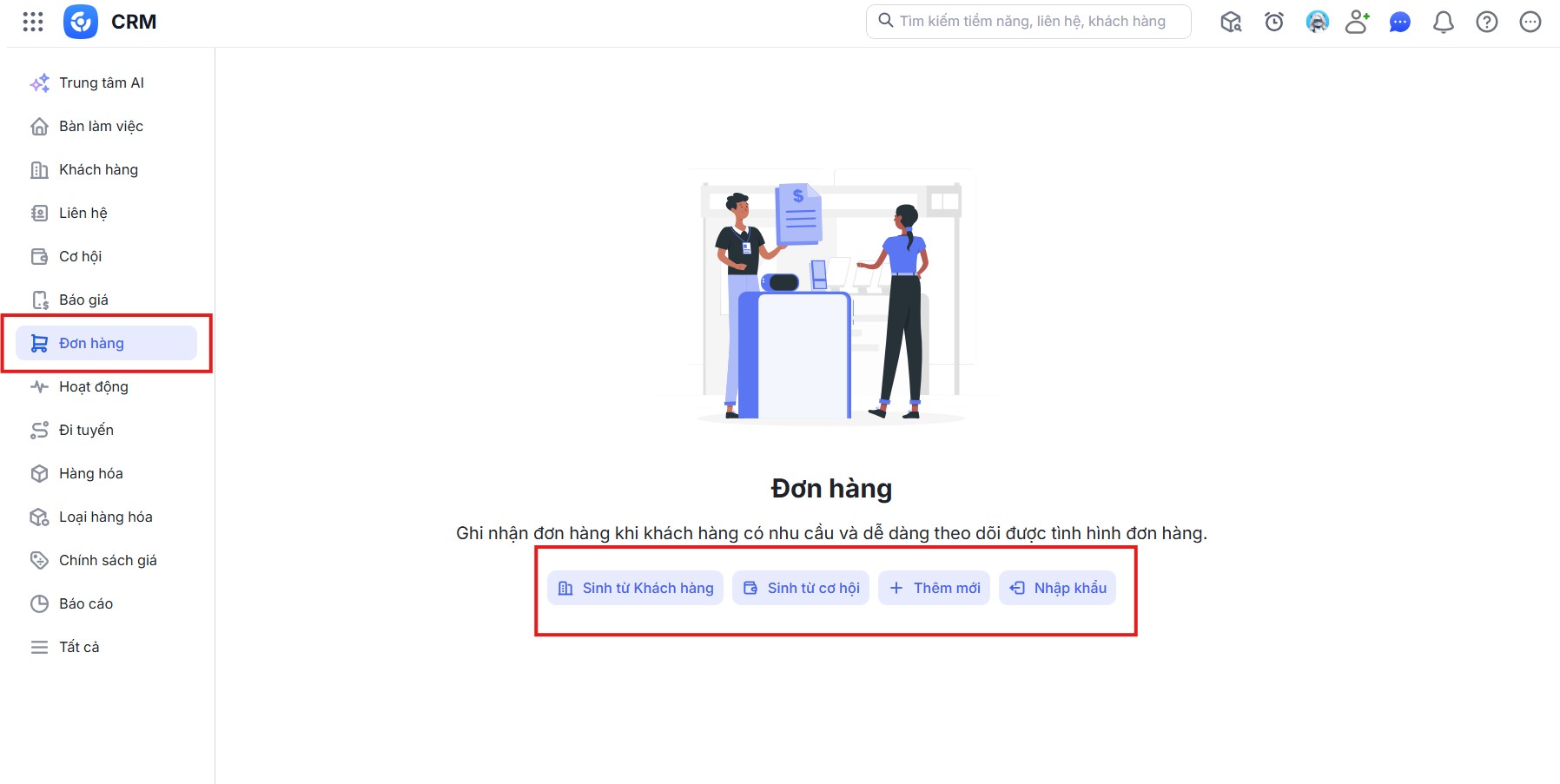
Khi khách hàng tiến tới bước mua hàng:
- Truy cập Đơn hàng.
- Chọn Thêm mới.
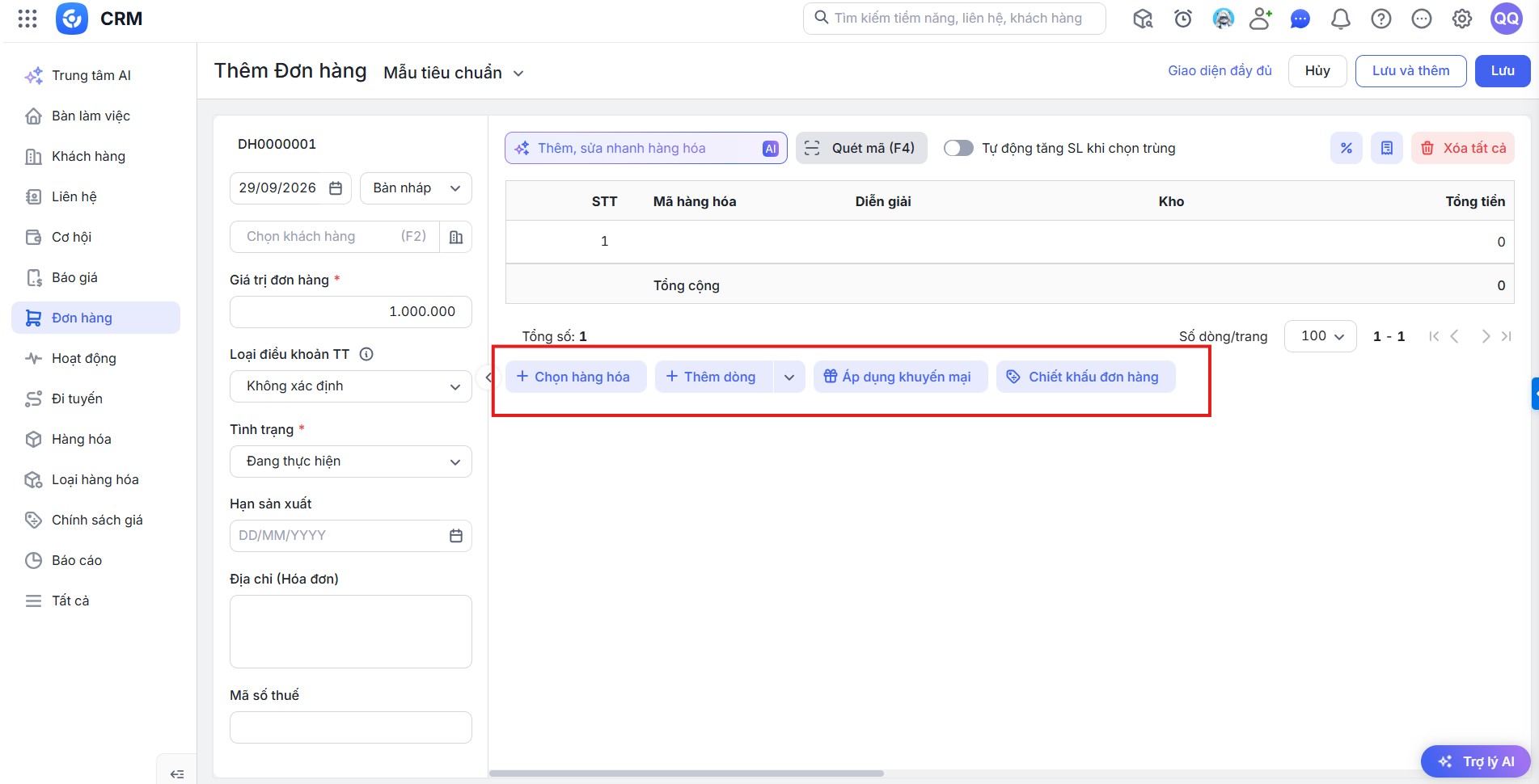
- Chọn khách hàng.
- Nhập thông tin sản phẩm, hàng hóa và các nội dung liên quan.
- Kiểm tra lại thông tin.
- Lưu đơn hàng.
MISA cũng cho phép tạo đơn hàng từ một số phân hệ liên quan như Khách hàng hoặc Cơ hội.
Tham khảo thêm: So sánh các phần mềm CRM tại Việt Nam để có thêm góc nhìn khi lựa chọn giải pháp quản lý khách hàng.
Hướng dẫn sử dụng MISA AMIS Nhân sự
MISA AMIS Nhân sự hỗ trợ doanh nghiệp quản lý thông tin nhân viên, cơ cấu tổ chức, hồ sơ, hợp đồng và các nghiệp vụ nhân sự trên cùng hệ thống. Với người mới, có thể bắt đầu từ ứng dụng AMIS Thông tin nhân sự và thực hiện theo các bước sau.
Bước 1. Thiết lập ban đầu
Sau khi truy cập AMIS Thông tin nhân sự, người quản trị cần hoàn thành các thiết lập cơ bản trước khi nhập dữ liệu nhân viên.
Các công việc cần thực hiện gồm:
- Khai báo thông tin doanh nghiệp.
- Thiết lập cơ cấu tổ chức.
- Khai báo phòng ban và đơn vị.
- Thiết lập các thông tin cần thiết phục vụ quản lý nhân sự.
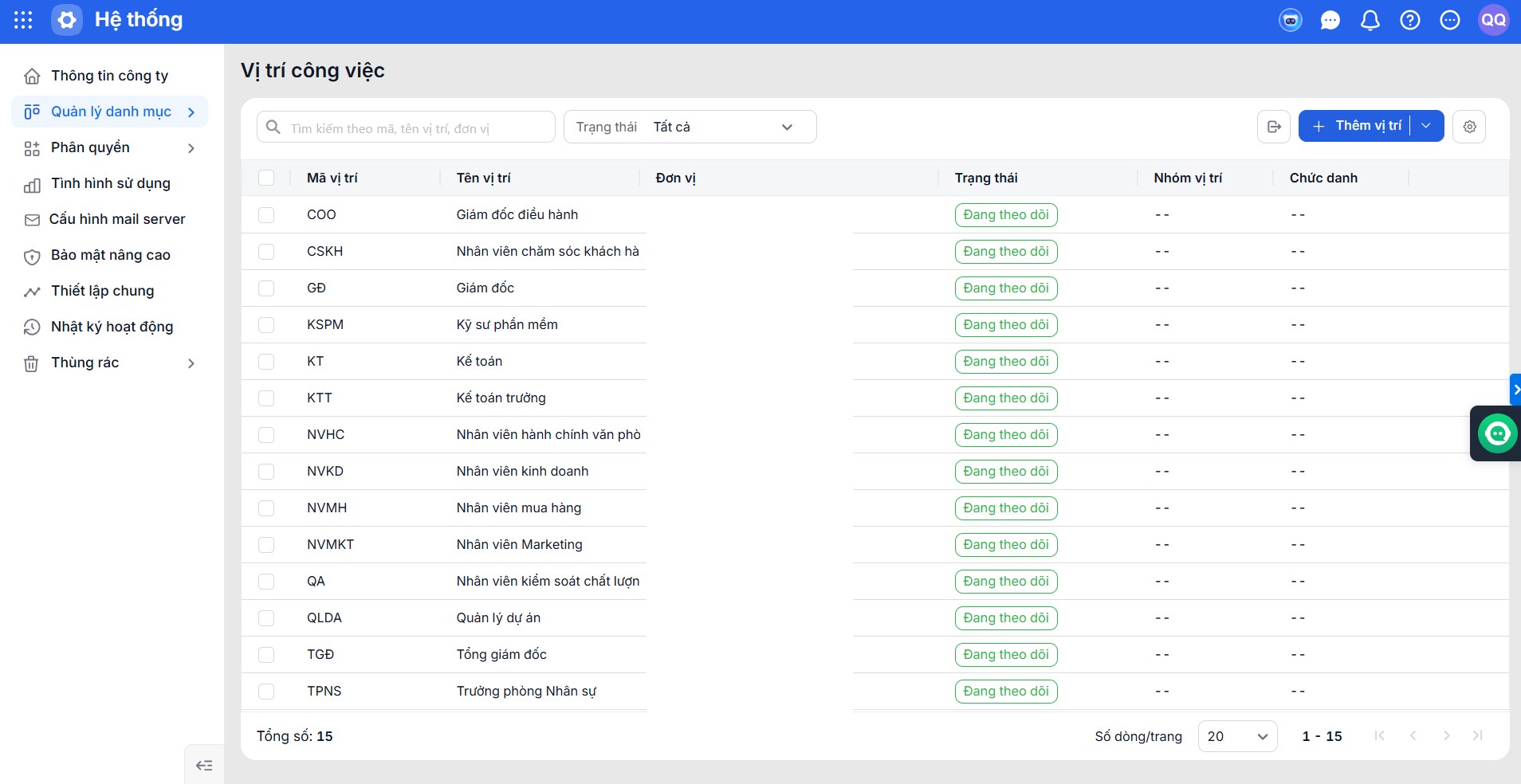 Việc thiết lập đúng cơ cấu tổ chức ngay từ đầu giúp dữ liệu nhân viên được phân loại chính xác theo phòng ban và vị trí làm việc.
Bước 2. Khai báo nghiệp vụ thông tin nhân sự
Sau khi hoàn tất thiết lập ban đầu, người dùng chuyển sang bước khai báo dữ liệu nhân sự.
Các nghiệp vụ chính gồm:
- Khai báo cơ cấu tổ chức: Thiết lập và cập nhật các đơn vị, phòng ban trong doanh nghiệp.
- Tạo hồ sơ nhân viên: Nhập thông tin cá nhân, thông tin công việc và các dữ liệu liên quan của từng nhân viên.
- Tạo và quản lý hợp đồng: Theo dõi hợp đồng lao động của nhân viên.
- Quản lý thủ tục: Theo dõi các thủ tục liên quan đến quá trình làm việc của nhân viên.
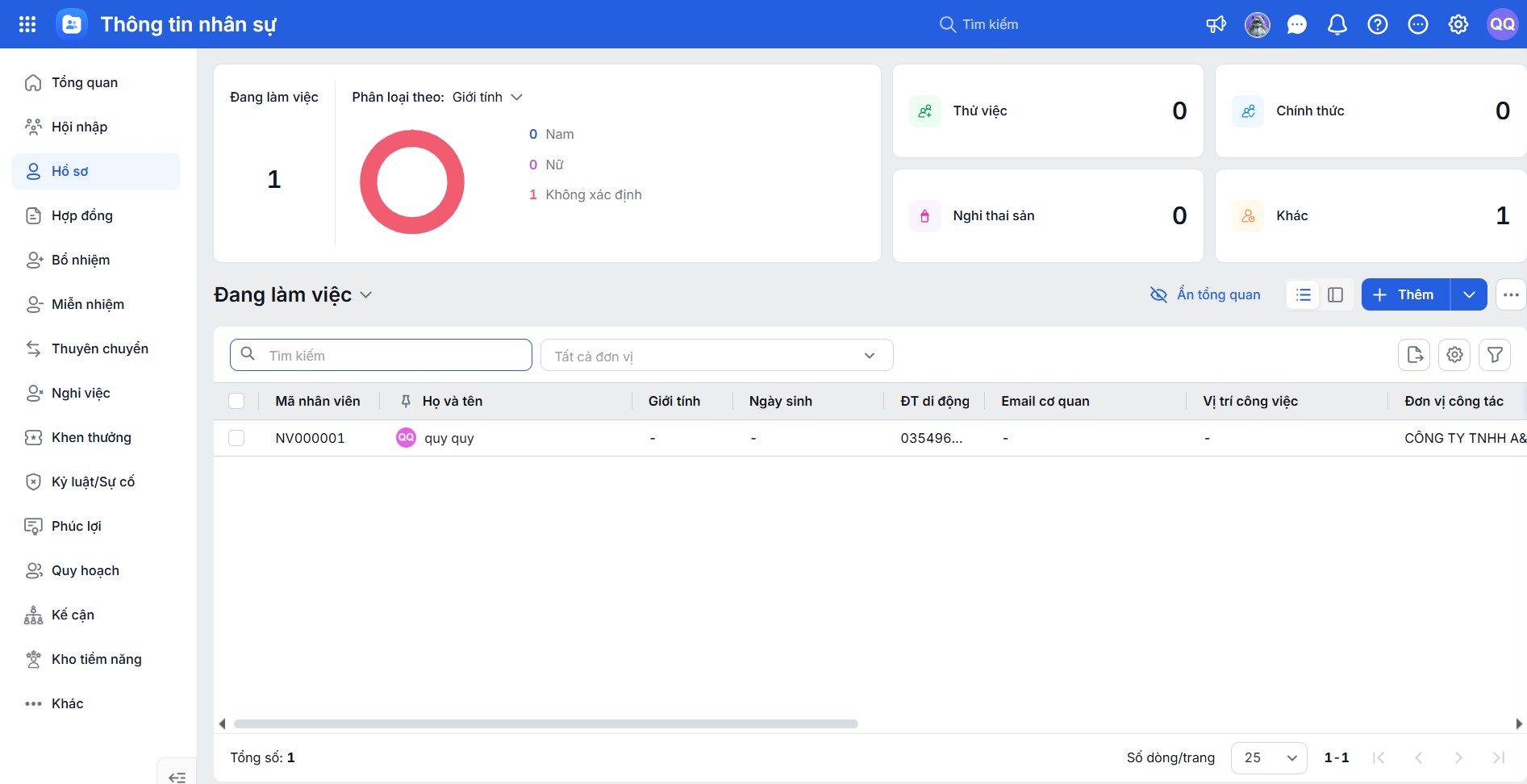
Bạn nên ưu tiên hoàn thiện hồ sơ nhân viên trước, sau đó mới tiếp tục với hợp đồng và các thủ tục nhân sự khác.
Bước 3. Theo dõi báo cáo nhân sự
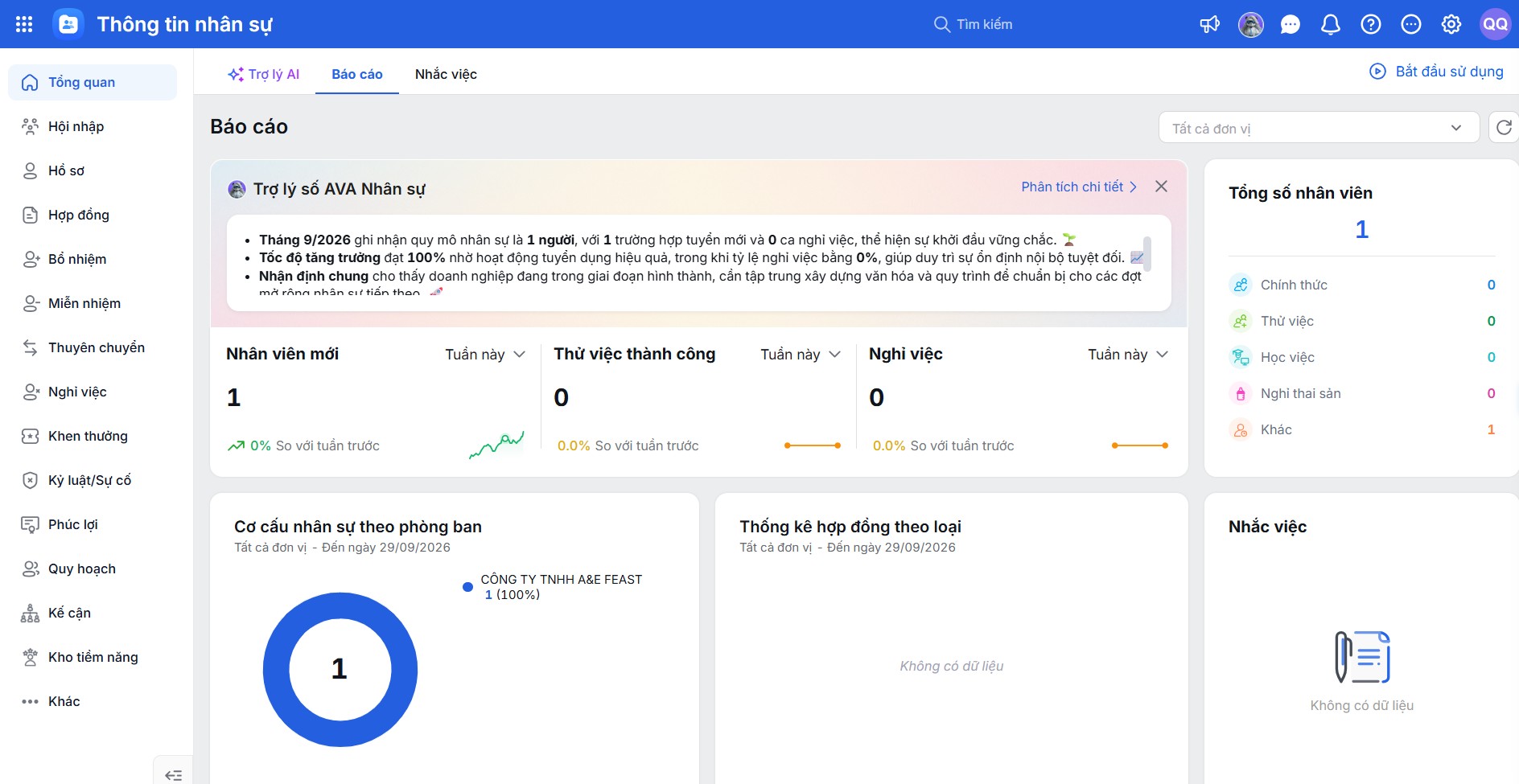
Sau khi dữ liệu đã được nhập vào hệ thống, người dùng có thể chuyển sang khu vực Báo cáo để theo dõi tình hình nhân sự.
Tại đây, doanh nghiệp có thể sử dụng các báo cáo được hệ thống cung cấp để kiểm tra và tổng hợp dữ liệu nhân viên.
Bước 4. Sử dụng các tiện ích khác
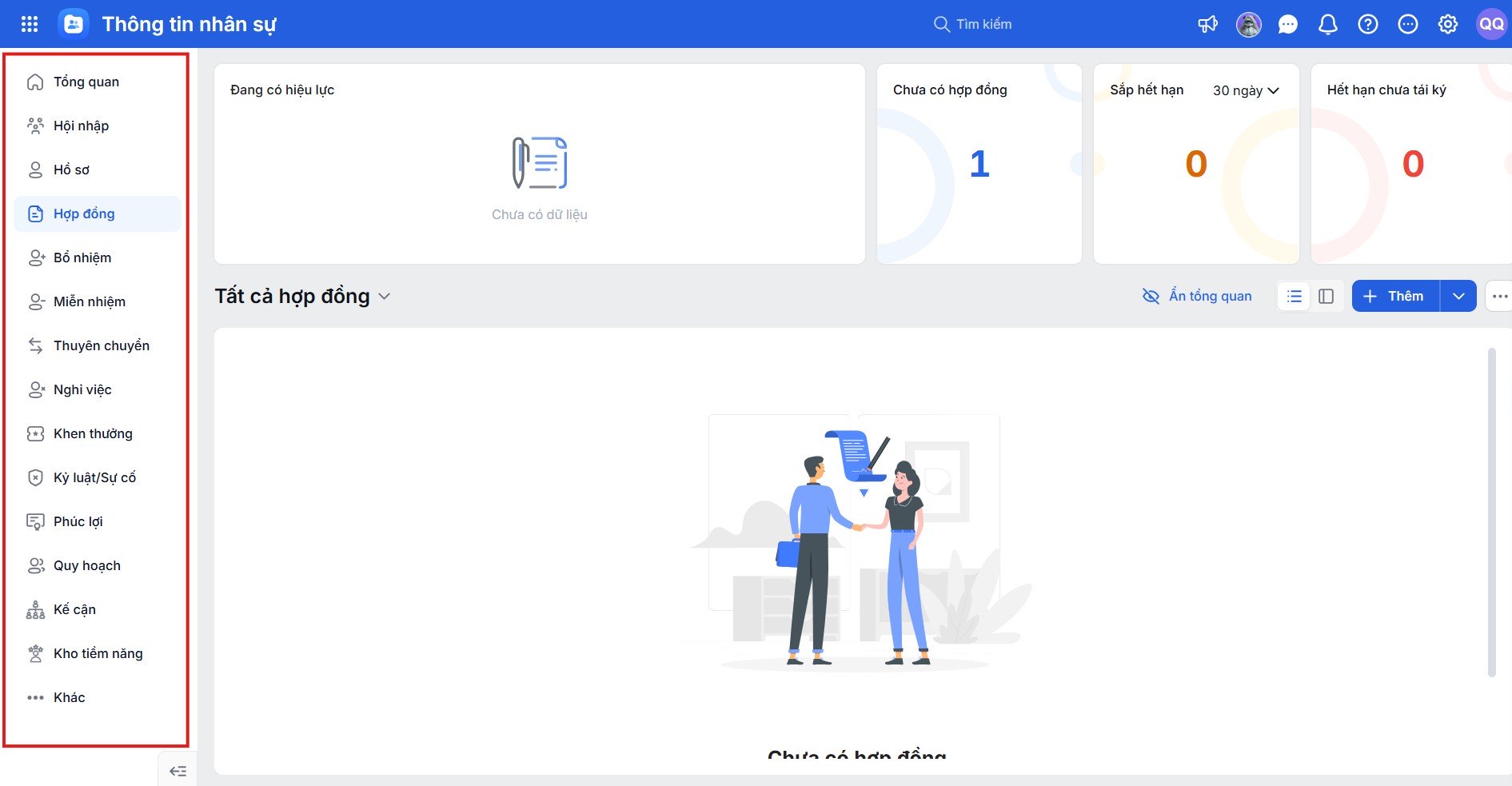
AMIS Thông tin nhân sự còn có khu vực Tiện ích khác để hỗ trợ thêm các công việc trong quá trình quản lý nhân sự.
Người dùng chỉ nên tìm hiểu các tiện ích này sau khi đã hoàn thành các bước cơ bản gồm thiết lập hệ thống, nhập hồ sơ nhân viên và quản lý nghiệp vụ nhân sự.
Xem thêm: Top phần mềm quản lý doanh nghiệp nhỏ nếu doanh nghiệp muốn quản lý khách hàng, công việc và vận hành trên một hệ thống gọn hơn.
Hướng dẫn sử dụng MISA AMIS Công việc
Với AMIS Công việc, quy trình cơ bản là tham gia dự án → tạo hoặc nhận công việc → cập nhật tiến độ → hoàn thành công việc. MISA hiện hỗ trợ quản lý công việc theo dự án hoặc nhóm.
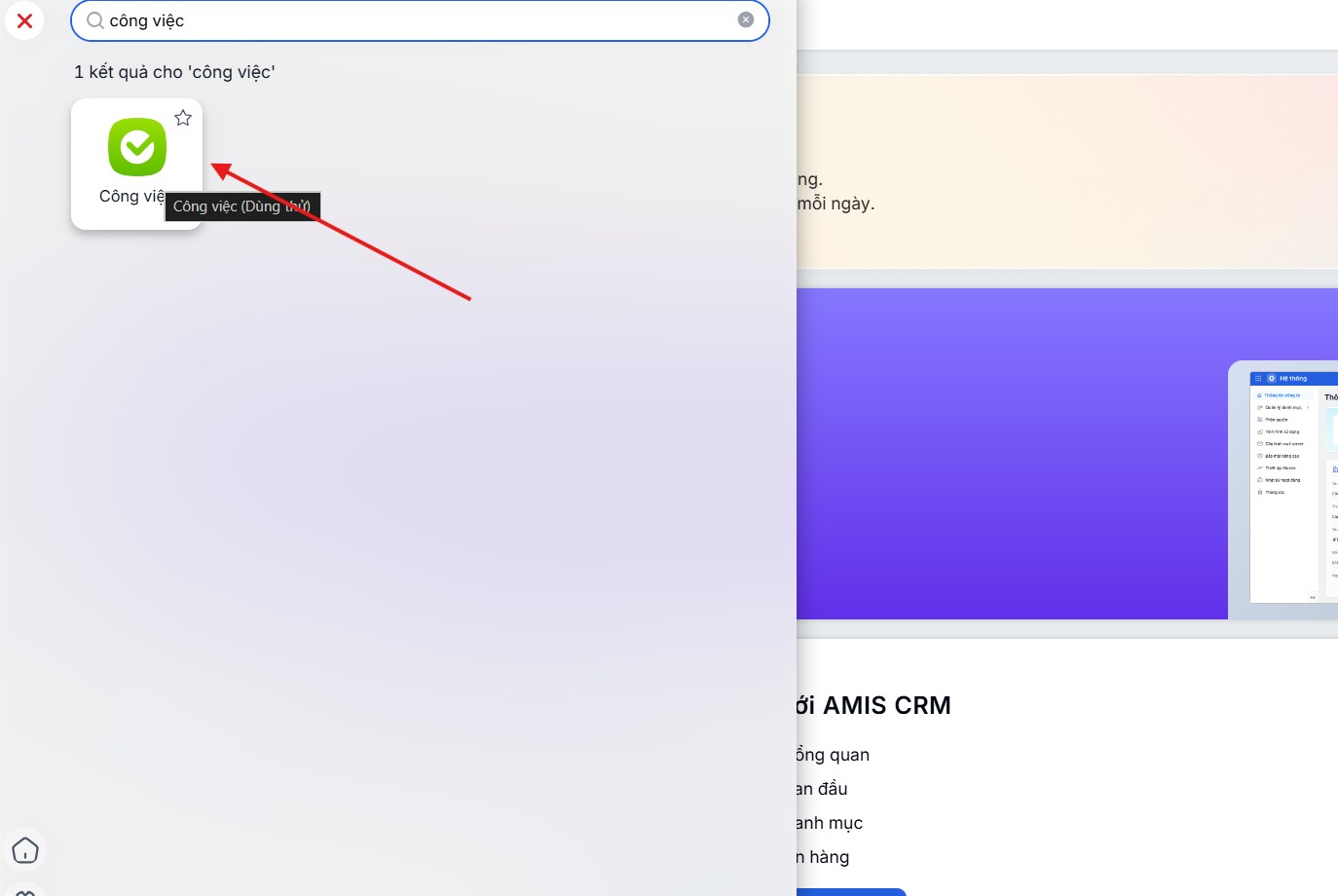
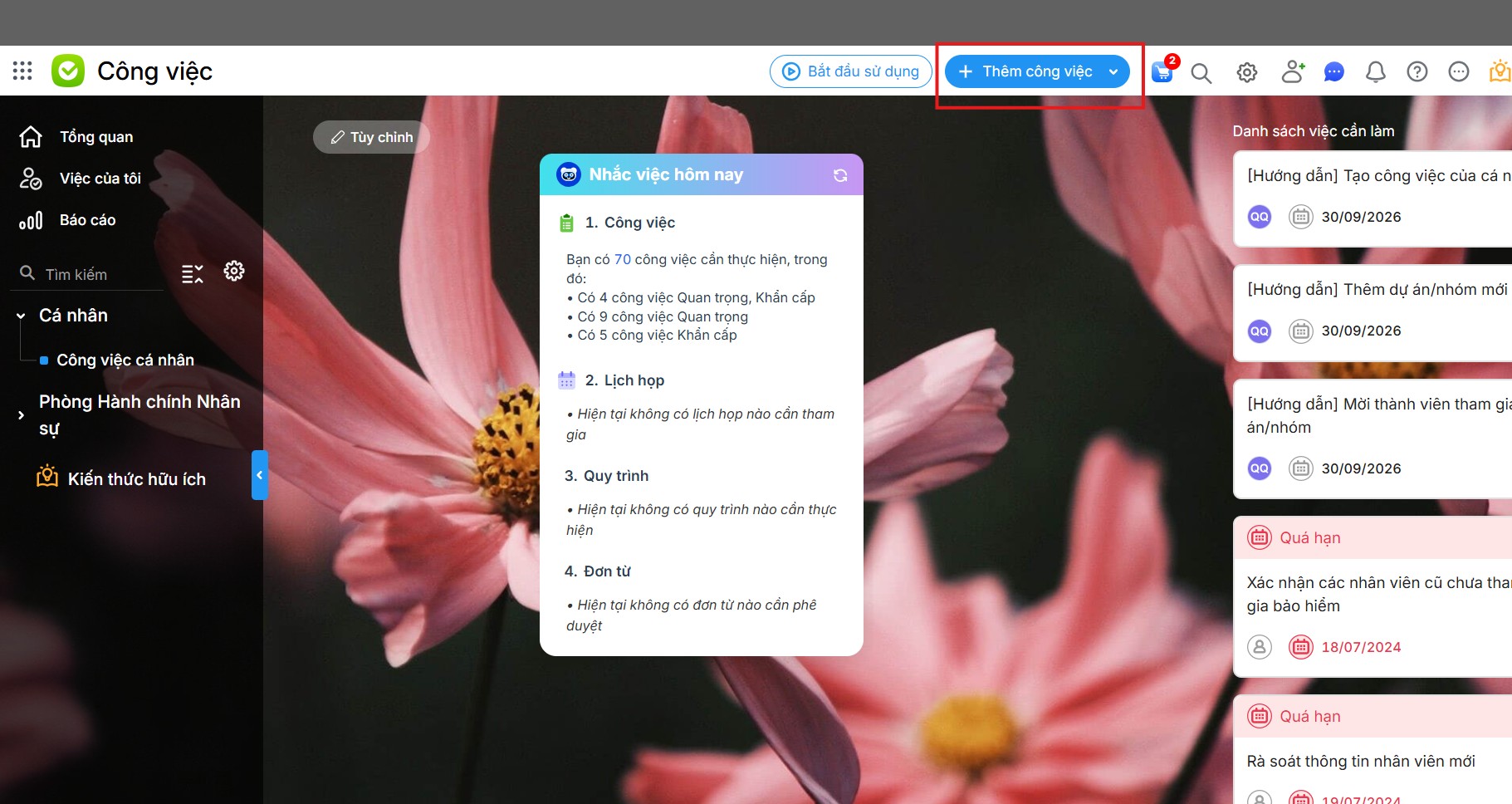
Để tạo công việc:
Bước 1. Chọn Thêm công việc
- Trên menu bên trên, chọn Thêm công việc.
- Hoặc sử dụng tổ hợp Alt + N.
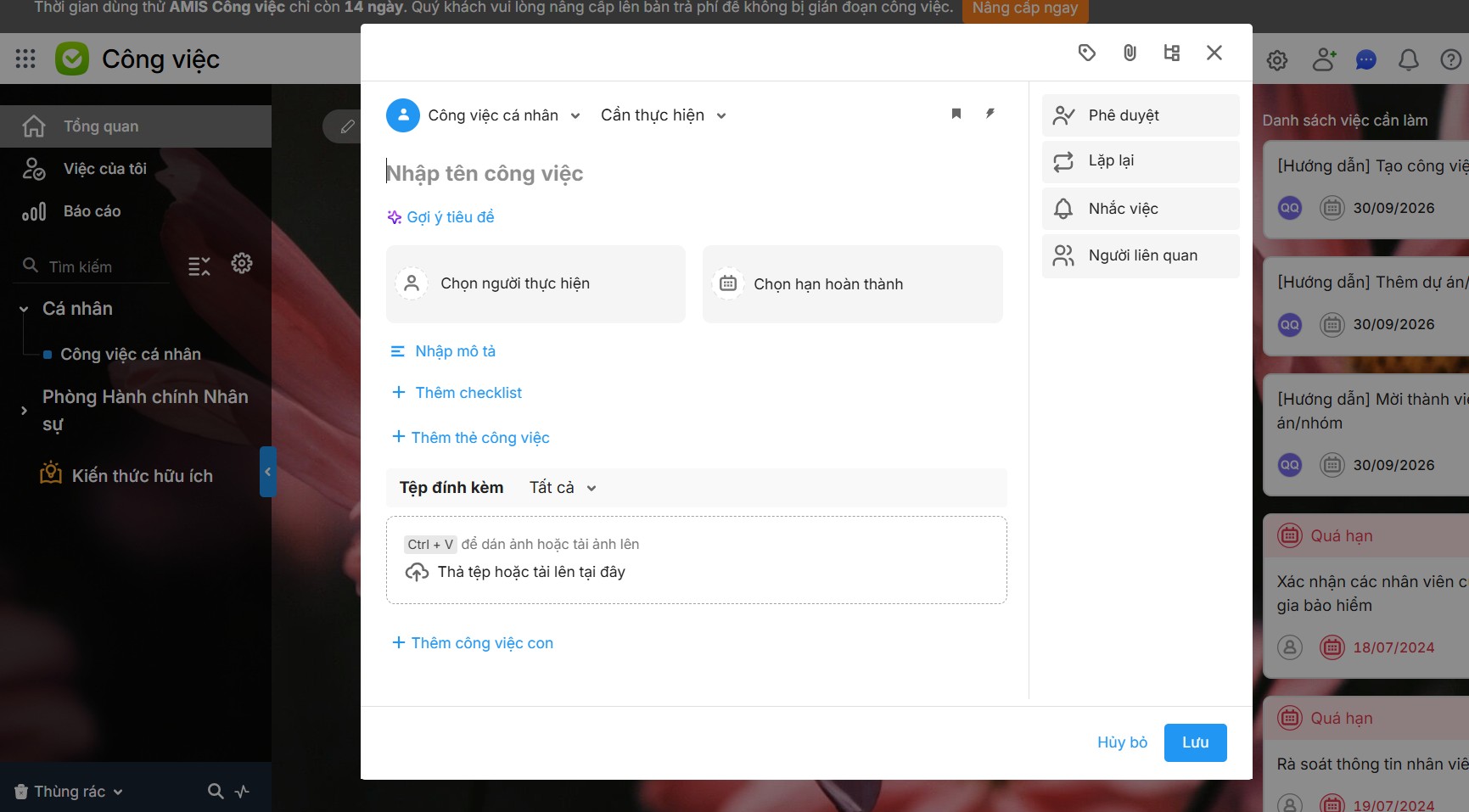
 Bước 2. Nhập thông tin
- Chọn dự án hoặc nhóm.
- Nhập tên công việc.
- Chọn người thực hiện.
- Thiết lập hạn hoàn thành.
- Thêm mô tả nếu cần.
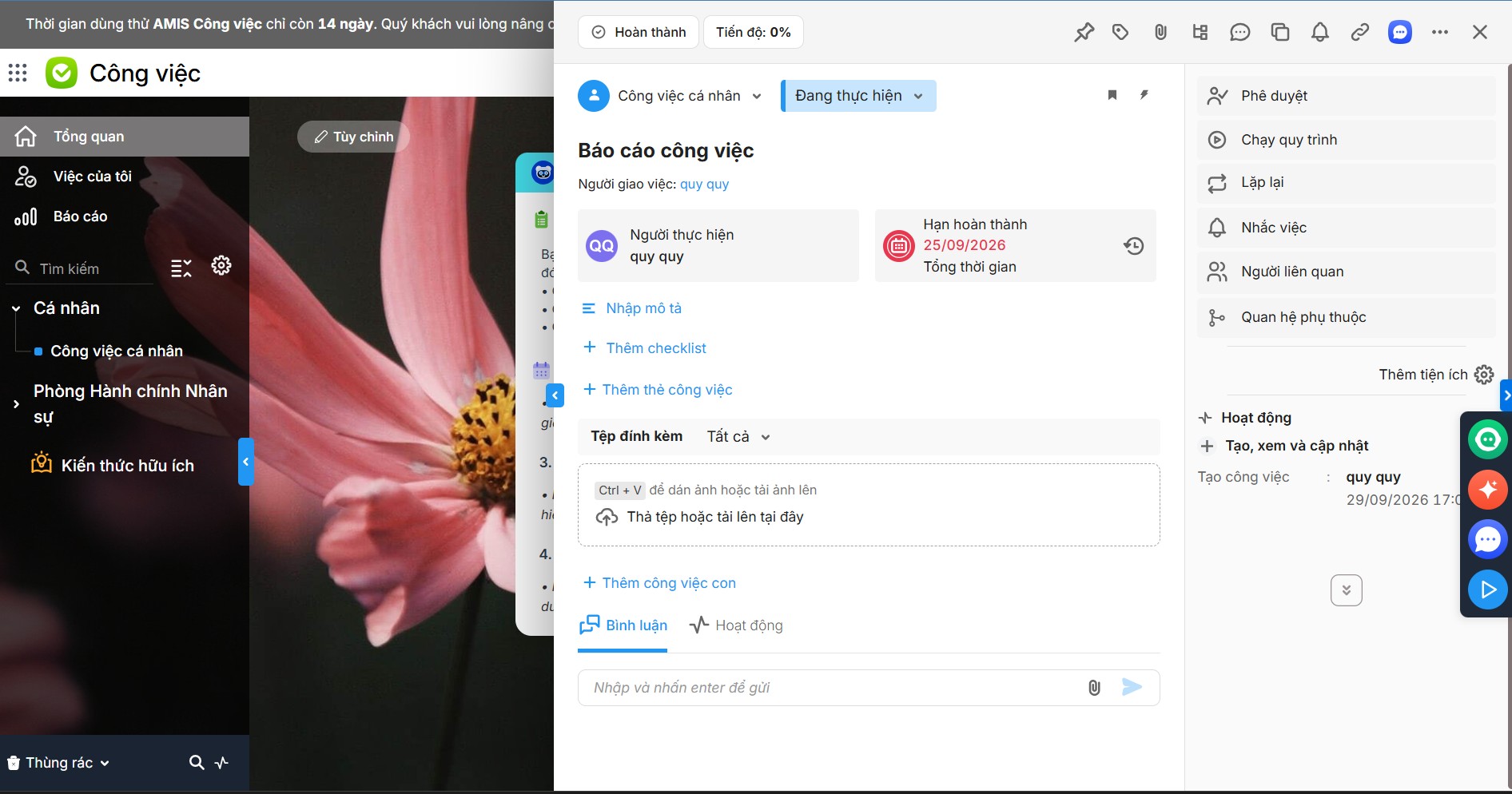
Bước 3. Lưu công việc
- Kiểm tra lại thông tin.
- Nhấn Lưu.
- Người được giao có thể truy cập công việc để cập nhật tiến độ.
Ngoài ra, người quản lý có thể theo dõi dự án theo dạng bảng, danh sách, lịch hoặc báo cáo tùy nhu cầu.
Với người mới, chỉ cần ghi nhớ quy trình chung:
Chọn ứng dụng → Chọn nghiệp vụ → Nhập hoặc cập nhật dữ liệu → Kiểm tra → Lưu.
Với doanh nghiệp ưu tiên cách quản trị đơn giản, dễ triển khai và không cần hệ thống quá phức tạp, SlimCRM là một lựa chọn đáng tham khảo.
Hướng dẫn sử dụng MISA AMIS trên điện thoại
Người dùng có thể cài ứng dụng MISA AMIS trên điện thoại để chấm công, xử lý đơn từ, theo dõi công việc và truy cập các ứng dụng đã được doanh nghiệp phân quyền. Với người mới, quá trình sử dụng gồm ba bước chính là cài ứng dụng, đăng nhập và chọn chức năng cần thao tác.
Bước 1. Cài đặt ứng dụng MISA AMIS
Bạn thực hiện như sau:
- Mở App Store nếu sử dụng iPhone.
- Mở CH Play nếu sử dụng điện thoại Android.
- Tìm ứng dụng MISA AMIS.
- Chọn cài đặt.
- Mở ứng dụng sau khi cài hoàn tất.
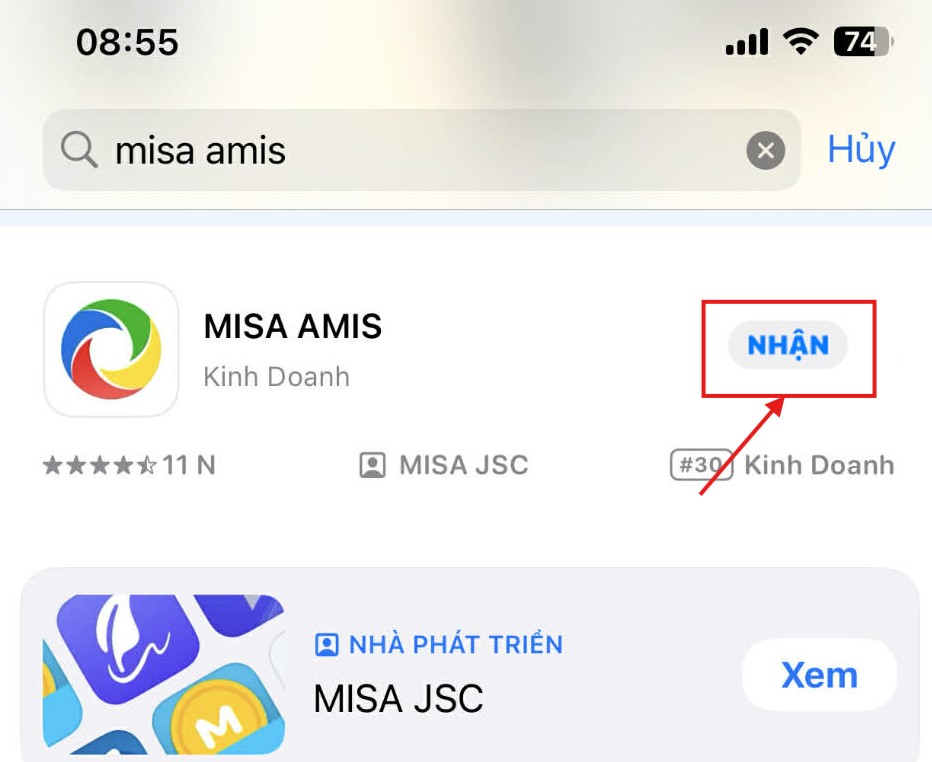
MISA hiện hướng dẫn người dùng sử dụng ứng dụng MISA AMIS chung để truy cập nhiều chức năng trên thiết bị di động. Vì vậy, bạn nên kiểm tra đúng tên ứng dụng trước khi cài đặt.
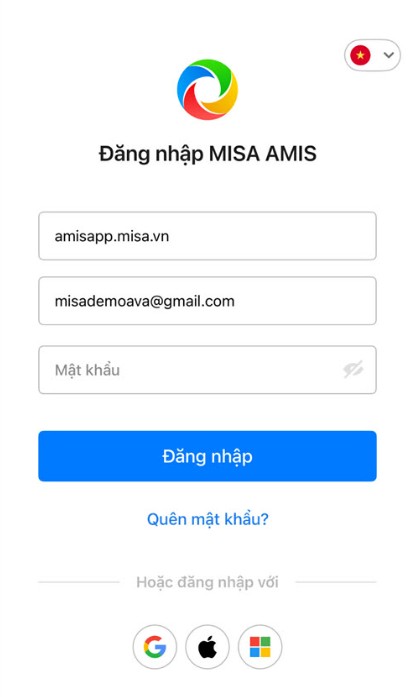
Bước 2. Đăng nhập MISA AMIS trên điện thoại
Sau khi mở ứng dụng, thực hiện lần lượt:
- Nhập tên miền amisapp.misa.vn.
- Nhập số điện thoại hoặc email dùng để đăng ký MISA ID.
- Nhập mật khẩu.
- Chọn Đăng nhập.
- Chờ hệ thống tải dữ liệu tài khoản.
Bước 3. Chọn chức năng cần sử dụng
Sau khi đăng nhập thành công, bạn có thể mở các ứng dụng và chức năng đã được doanh nghiệp cấp quyền.
Tùy nhu cầu, người dùng có thể thực hiện các công việc như:
- Chấm công trên điện thoại.
- Kiểm tra ca làm việc.
- Quản lý và theo dõi đơn từ.
- Xem thông tin liên quan đến nhân sự.
- Truy cập ứng dụng Quy trình.
- Theo dõi các công việc cần xử lý.
- Tra cứu một số thông tin, báo cáo được cấp quyền.
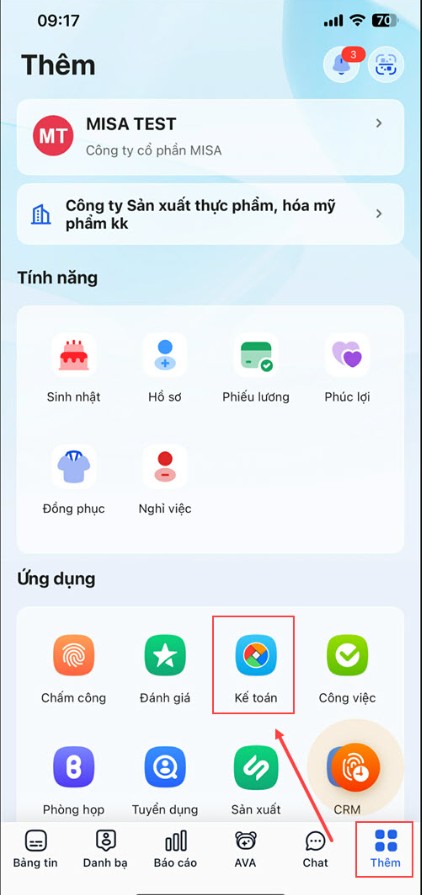
Ví dụ, với ứng dụng Quy trình, sau khi đăng nhập MISA AMIS, người dùng chọn Thêm, sau đó chọn Quy trình để truy cập.
Cách chấm công trên MISA AMIS bằng điện thoại
Chấm công là một trong những thao tác thường được thực hiện trên MISA AMIS Mobile.
Tùy cấu hình của doanh nghiệp, MISA hiện hỗ trợ nhiều hình thức xác thực như WiFi, GPS, mã QR, nhận diện khuôn mặt hoặc các phương thức xác thực khác.
Ví dụ, nếu doanh nghiệp sử dụng chấm công bằng mã QR:
- Mở ứng dụng MISA AMIS.
- Chọn Thêm.
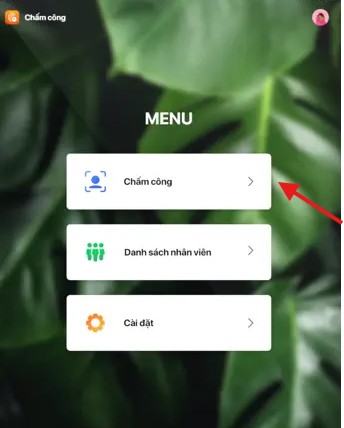
- Chọn Chấm công.
- Chọn biểu tượng dấu cộng.
- Chọn chức năng chấm công.
- Đưa camera điện thoại về phía mã QR của doanh nghiệp.
- Căn mã QR vào khung quét.
- Chờ hệ thống xác nhận chấm công thành công.
Để sử dụng hình thức này, nhân viên phải được thêm vào AMIS Nhân viên và được doanh nghiệp cấp quyền chấm công bằng mã QR.
Sau khi chấm công thành công, dữ liệu được cập nhật vào bảng công để nhân viên và bộ phận phụ trách có thể theo dõi.
Không thấy chức năng trên ứng dụng MISA AMIS phải làm gì?
Nếu đồng nghiệp sử dụng được một chức năng nhưng tài khoản của bạn không thấy, hãy kiểm tra theo thứ tự:
- Đảm bảo đang đăng nhập đúng tài khoản MISA ID.
- Kiểm tra đúng tên miền đăng nhập.
- Đóng và mở lại ứng dụng.
- Đăng xuất rồi đăng nhập lại.
- Kiểm tra kết nối Internet.
- Liên hệ quản trị viên hoặc bộ phận nhân sự để kiểm tra quyền sử dụng ứng dụng.
Một số chức năng chỉ hiển thị khi tài khoản đã được phân quyền. Vì vậy, việc không thấy ứng dụng hoặc chức năng chưa chắc là lỗi của MISA AMIS.
Với người mới, có thể ghi nhớ quy trình sử dụng trên điện thoại như sau:
Cài MISA AMIS → Đăng nhập MISA ID → Chọn ứng dụng → Thực hiện công việc → Kiểm tra kết quả.
Có thể bạn quan tâm: Top 9 phần mềm quản lý doanh nghiệp tích hợp AI hiệu quả.
Lỗi thường gặp khi sử dụng phần mềm MISA và cách xử lý
Trong quá trình thực hiện theo hướng dẫn sử dụng phần mềm MISA, người mới thường gặp các vấn đề liên quan đến tài khoản, quyền truy cập và ứng dụng không hiển thị. Bạn có thể kiểm tra theo từng trường hợp dưới đây trước khi liên hệ bộ phận hỗ trợ.
Đăng nhập được nhưng không thấy ứng dụng cần dùng
Trường hợp này thường xảy ra khi tài khoản chưa được cấp quyền vào ứng dụng tương ứng.
MISA cũng xác nhận người dùng không thấy một số ứng dụng khi chưa được quản trị viên phân quyền. Sau khi được cấp quyền, người dùng cần đăng nhập lại để truy cập.
Cách xử lý:
- Kiểm tra đang sử dụng đúng tài khoản MISA ID.
- Đăng xuất khỏi MISA AMIS.
- Đăng nhập lại và kiểm tra danh sách ứng dụng.
- Nếu vẫn không thấy, liên hệ quản trị viên MISA AMIS.
- Yêu cầu kiểm tra tài khoản đã được thêm vào ứng dụng hay chưa.
- Sau khi quản trị viên cấp quyền, đăng nhập lại để kiểm tra.
Không có quyền xem hoặc chỉnh sửa dữ liệu
Một trường hợp khác là bạn mở được ứng dụng nhưng không thể xem, thêm hoặc sửa một số dữ liệu.
Nguyên nhân thường liên quan đến vai trò và phạm vi dữ liệu được cấp cho tài khoản. Trên MISA AMIS, quản trị viên có thể giới hạn quyền theo ứng dụng, phòng ban, dự án hoặc phạm vi dữ liệu tùy từng sản phẩm.
Cách kiểm tra:
- Xác định chức năng bạn đang muốn sử dụng.
- Kiểm tra xem đồng nghiệp cùng vị trí có thực hiện được hay không.
- Liên hệ quản trị viên nếu chức năng cần thiết không xuất hiện.
- Yêu cầu kiểm tra vai trò của tài khoản.
- Kiểm tra phạm vi dữ liệu đã được cấp.
- Chỉ đề nghị mở thêm quyền thực sự cần cho công việc.
Tài khoản mới chưa sử dụng được MISA AMIS
Khi quản trị viên vừa thêm người dùng mới, tài khoản có thể cần được kích hoạt trước khi bắt đầu sử dụng.
Cách xử lý:
- Kiểm tra hộp thư email đã đăng ký.
- Kiểm tra cả thư rác nếu chưa thấy email.
- Mở email kích hoạt từ hệ thống.
- Thực hiện các bước kích hoạt tài khoản.
- Quay lại MISA AMIS và đăng nhập.
- Nếu vẫn không truy cập được, liên hệ quản trị viên kiểm tra trạng thái tài khoản.
Không vào được AMIS Hệ thống
Không phải tất cả tài khoản đều có quyền truy cập AMIS Hệ thống.
Cách xử lý:
- Kiểm tra lại danh sách ứng dụng.
- Xác định công việc có thực sự cần AMIS Hệ thống hay không.
- Liên hệ người quản trị MISA AMIS.
- Yêu cầu kiểm tra quyền truy cập.
- Đăng nhập lại sau khi được phân quyền.
Cách tìm đúng hướng dẫn khi gặp lỗi trên MISA
MISA AMIS gồm nhiều ứng dụng nên khi tìm hướng dẫn, bạn không nên chỉ tìm chung chung cách sử dụng phần mềm MISA.
Hãy xác định:
- Tên ứng dụng đang sử dụng.
- Nghiệp vụ đang thực hiện.
- Thông báo hoặc vấn đề đang gặp.
- Bạn đang sử dụng web hay điện thoại.
Sau đó tìm theo cấu trúc cụ thể, chẳng hạn:
- AMIS CRM + tạo khách hàng
- AMIS Nhân viên + không thấy chấm công
- AMIS Công việc + phân quyền dự án
- AMIS Kế toán + lập chứng từ bán hàng
Cách tìm theo đúng ứng dụng và nghiệp vụ sẽ giúp bạn tiếp cận tài liệu phù hợp nhanh hơn thay vì phải đọc nhiều hướng dẫn sử dụng MISA AMIS không liên quan.
Kết luận
MISA AMIS gồm nhiều ứng dụng nên người mới nên bắt đầu từ đăng nhập, chọn đúng phân hệ, kiểm tra quyền truy cập rồi mới học các nghiệp vụ chuyên sâu. Khi nắm được quy trình này, việc sử dụng MISA cho kế toán, bán hàng, nhân sự hay quản lý công việc sẽ dễ dàng hơn.
Nếu doanh nghiệp đang tìm một giải pháp quản trị doanh nghiệp tinh gọn và dễ sử dụng, bạn có thể tham khảo SlimCRM để so sánh trước khi lựa chọn.
Hy vọng hướng dẫn sử dụng phần mềm MISA trên đây giúp bạn bắt đầu với MISA AMIS đúng cách và hạn chế những lỗi thường gặp trong quá trình sử dụng.