
Nếu bạn từng mất cả buổi tối để căn chỉnh từng dòng chữ, đổi màu và tìm hình minh họa cho một bộ slide, thì đã đến lúc để AI làm phần việc nặng đó thay bạn. Công cụ tạo slide bằng AI của Canva sẽ giúp bạn thực hiện thiết kế từ một câu mô tả ý tưởng đến một bộ slide thuyết trình hoàn chỉnh chỉ trong vài phút, sau đó bạn chỉ việc tinh chỉnh lại cho đúng thông điệp. Trong bài này, SlimCRM sẽ hướng dẫn bạn toàn bộ quy trình cách tạo Slide bằng AI từ A-Z, kèm theo các mẫu prompt sẵn dùng cho dân sales, đào tạo và marketing.
Vì sao nên tạo slide bằng AI trên Canva?
Với một người bận rộn, thời gian dựng slide thủ công là thứ đắt đỏ nhất. Canva tối ưu phần việc đó bằng công cụ tạo slide bằng AI biến mô tả bằng chữ thành bộ slide có bố cục, hình ảnh và nội dung gợi ý ngay từ đầu.
Điểm mạnh của Canva nằm ở chỗ slide do AI tạo ra không bị khóa bố cục. Bạn hoàn toàn có thể sửa từng trang theo ý mình, thay vì phải chấp nhận một bản dựng cứng nhắc. Nhờ vậy, bạn vừa tiết kiệm thời gian ở bước khởi tạo, vừa giữ được quyền kiểm soát về thương hiệu và thông điệp.
Một vài lý do khiến nhiều người chọn cách tạo slide bằng AI với Canva:
- Đi từ ý tưởng đến bản nháp trong vài phút, thay vì tự thiết kế trong vài giờ.
- Kho mẫu và hình ảnh phong phú, phù hợp cho cả bản thuyết trình nội bộ lẫn slide gặp khách hàng.
- Chỉnh sửa thoải mái từng trang, thêm hiệu ứng động, xuất file PDF, PNG hoặc PowerPoint.
- Miễn phí ở mức cơ bản, phù hợp với cá nhân và doanh nghiệp nhỏ.
Hướng dẫn tạo slide bằng AI với Canva từng bước
Dưới đây là hướng dẫn làm Powerpoint bằng AI đầy đủ, bạn chỉ cần làm theo đúng thứ tự là có ngay bộ slide đầu tiên:
Bước 1: Đăng ký hoặc đăng nhập tài khoản Canva
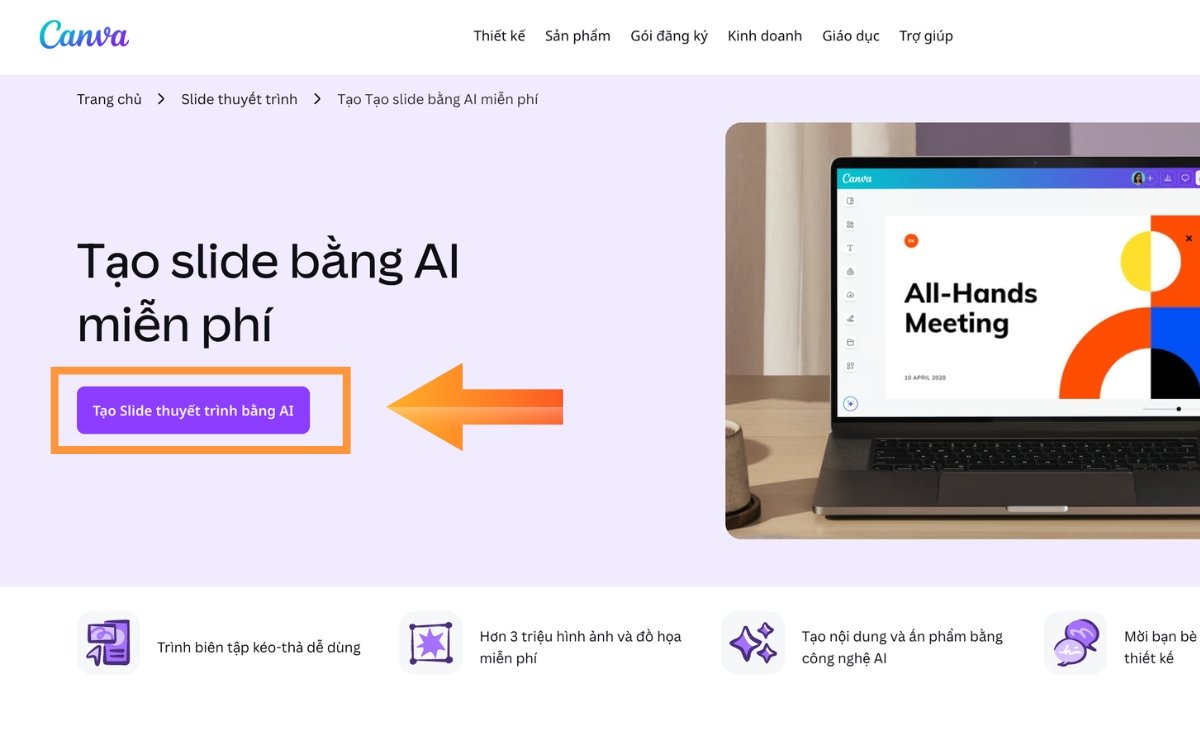
Để bắt đầu, bạn truy cập trang Thiết kế AI slide tại Canva rồi nhấp vào nút "Tạo Slide thuyết trình bằng AI" để mở trình chỉnh sửa. Nếu chưa có tài khoản, bạn có thể đăng ký nhanh bằng Google hoặc email chỉ trong khoảng một phút.
Bước 2: Truy cập công cụ tạo slide AI của Canva
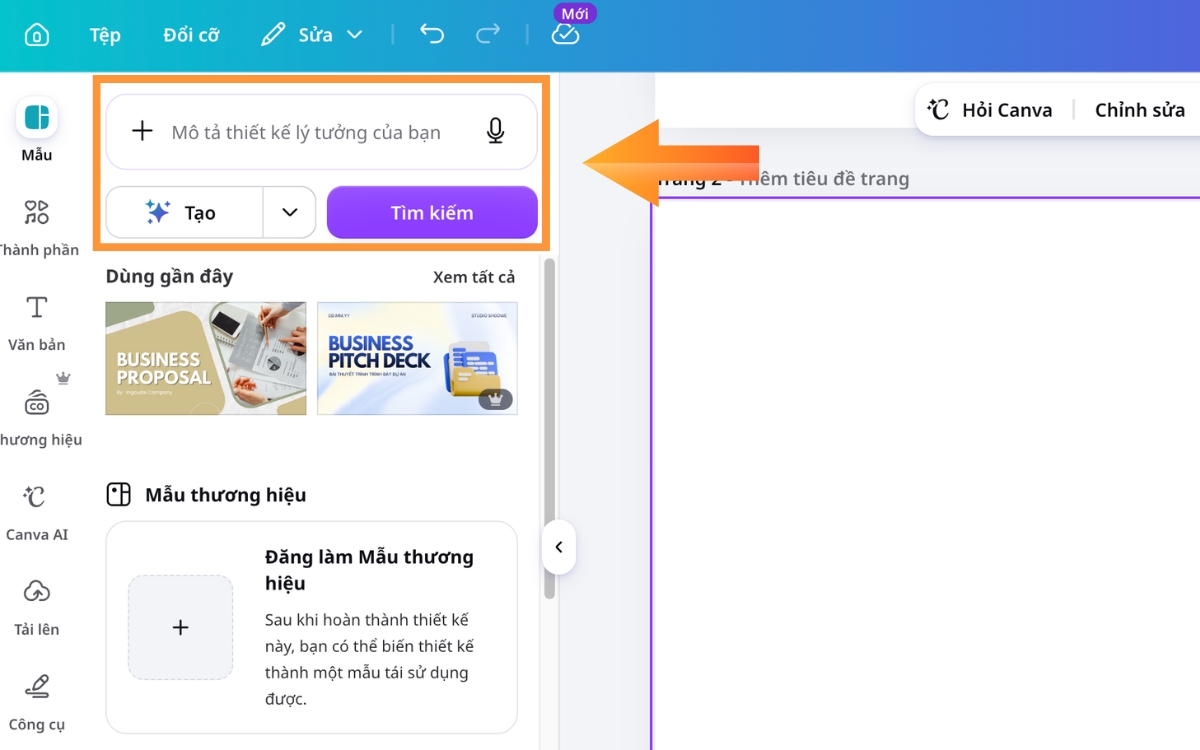
Sau khi đăng nhập bằng tài khoản Google hoặc email, bạn sẽ thấy tính năng Thiết kế Magic nằm ngay trong tab "Mẫu" ở bảng điều khiển bên trái màn hình. Đây chính là nơi bạn ra lệnh cho AI dựng slide.
Bước 3: Nhập câu lệnh mô tả nội dung bài thuyết trình
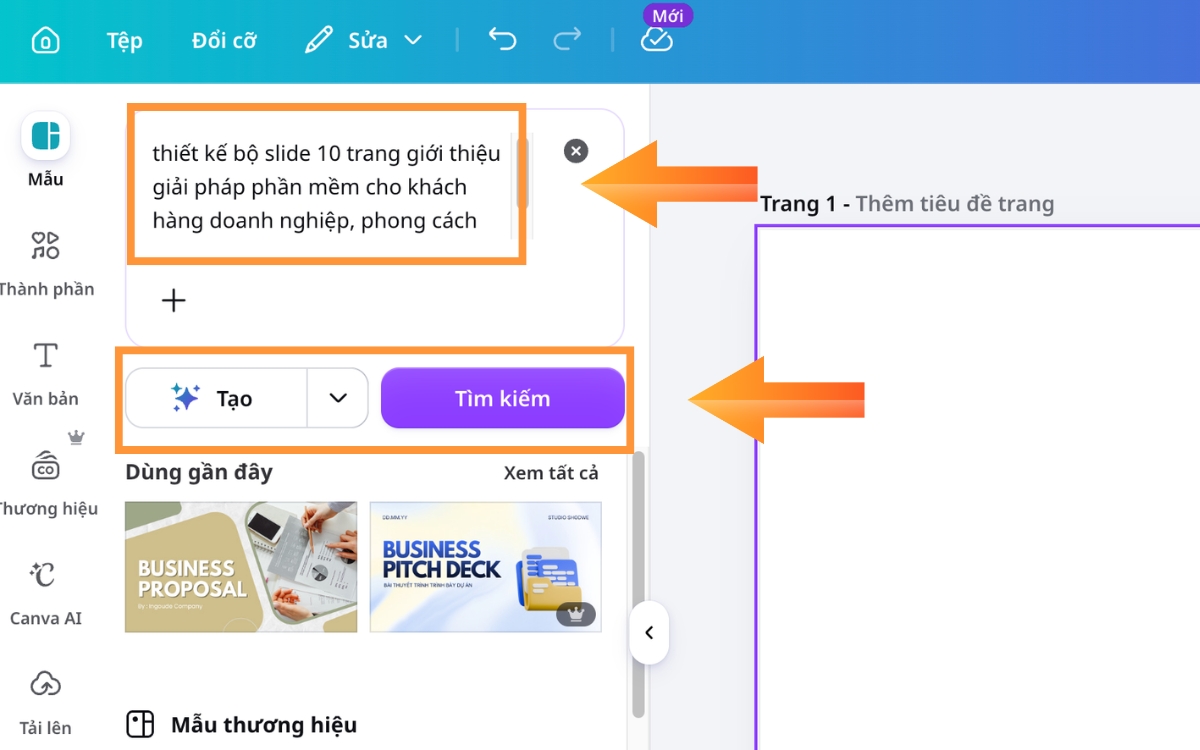
Tại thanh tìm kiếm, bạn nhập mô tả về bộ slide mong muốn, càng cụ thể càng tốt. Dựa trên yêu cầu này, Thiết kế Magic sẽ tham khảo cấu trúc của những bài thuyết trình chuyên nghiệp để dựng bộ slide phù hợp với cả chủ đề lẫn đối tượng người nghe, sau đó gợi ý nhiều mẫu khác nhau để bạn lựa chọn.
Bước 4: Chỉnh sửa nội dung theo ý muốn
Một điểm cộng của Canva là slide do AI tạo ra không bị khóa bố cục, vì vậy bạn có thể thoải mái chỉnh sửa từng trang, từ thay chữ, ảnh, đồ họa cho đến video. Bên cạnh đó, trình chỉnh sửa còn cho phép thêm hiệu ứng động chỉ với vài cú nhấp chuột thông qua Magic Animate, đồng thời tích hợp sẵn các công cụ AI để bạn soạn văn bản hoặc tạo ảnh minh họa ngay trong lúc làm slide.
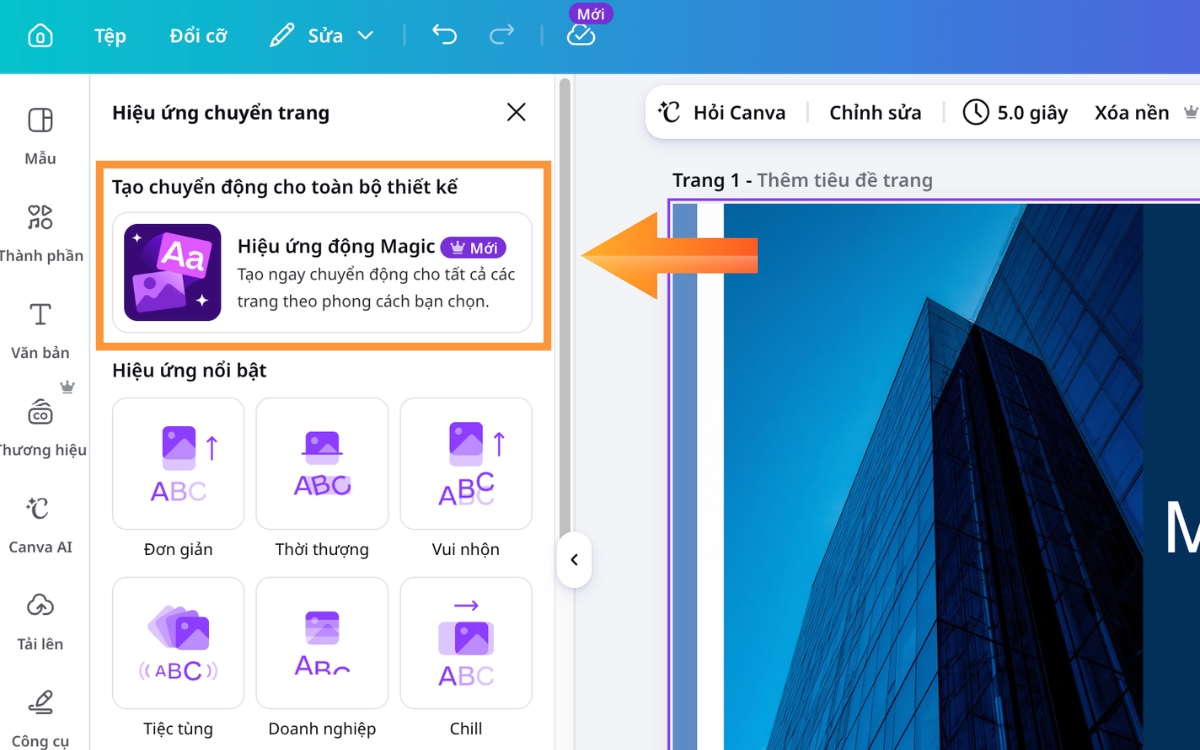
Ở bước này, bạn nên rà lại nội dung do AI viết ra. AI dựng bố cục và câu chữ ban đầu rất nhanh, nhưng đối với các thông tin như số liệu, tên riêng và thông điệp cốt lõi thì bạn cần tự kiểm tra để đảm bảo chính xác và đúng cách hành văn của thương hiệu.
Bước 5: Tải xuống hoặc trình chiếu trực tiếp
Sau khi hoàn thành bài thuyết trình của mình, bạn nhấp vào nút "Chia sẻ" ở góc trên bên phải màn hình rồi chọn "Tải xuống".
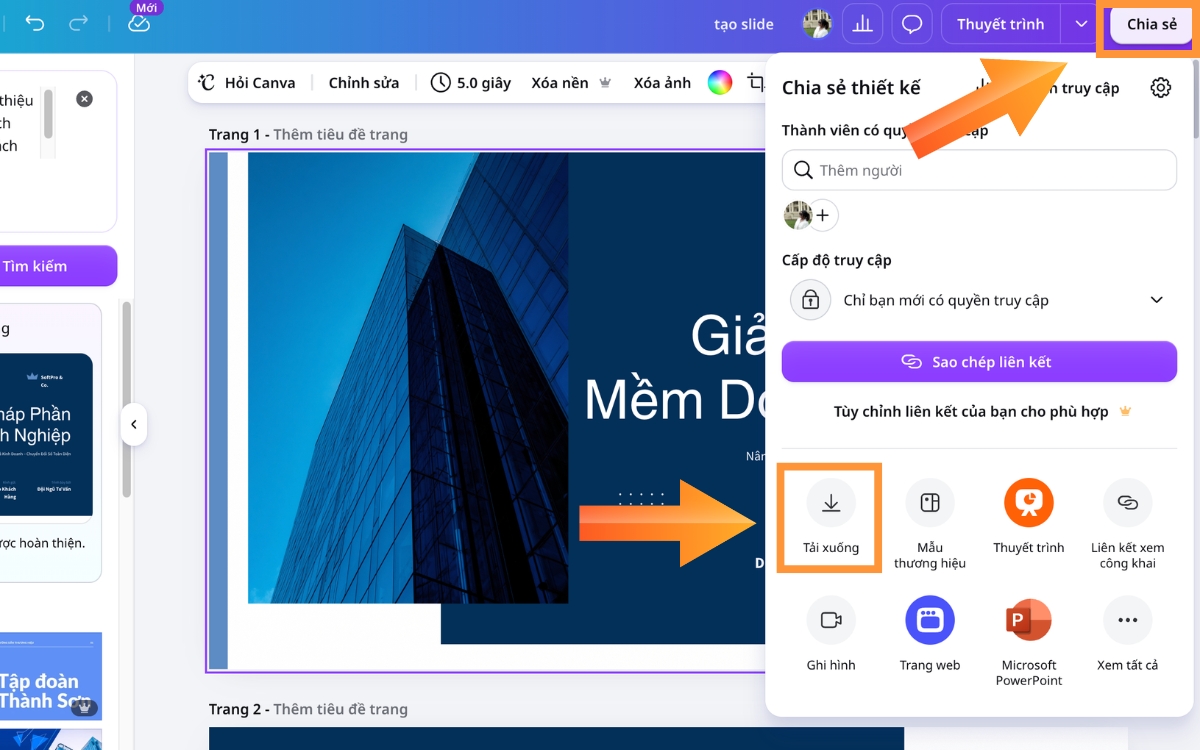
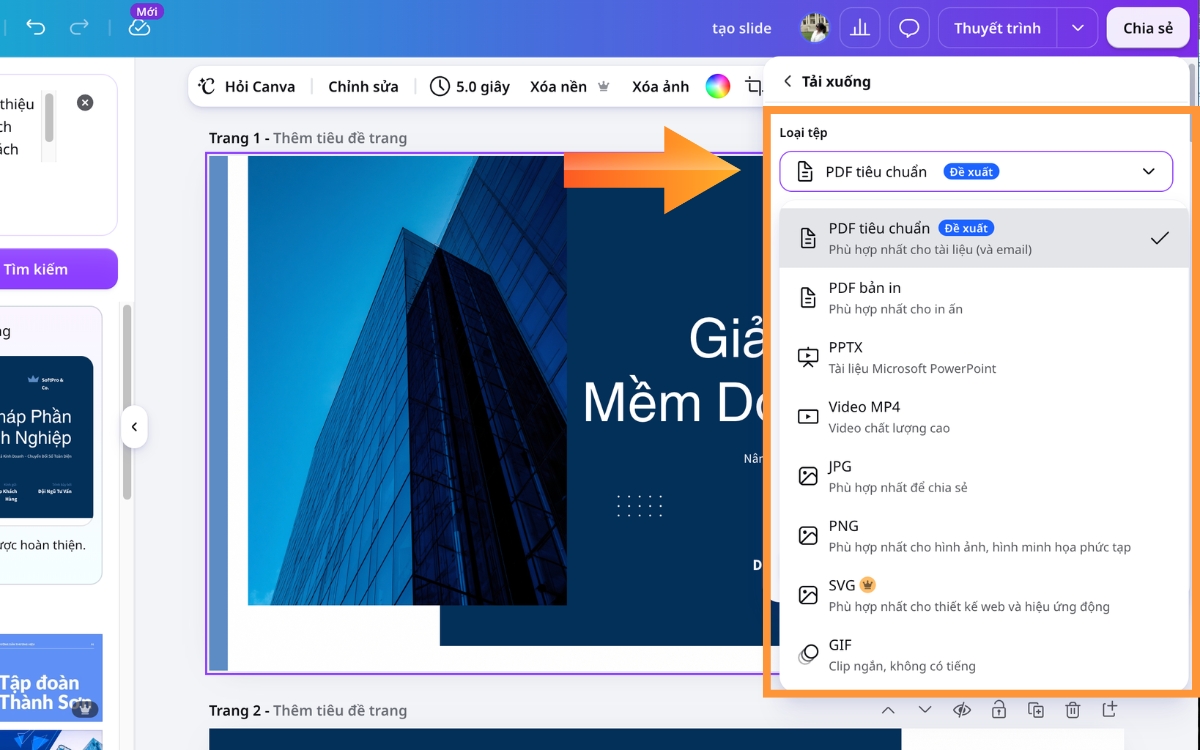
Sau đó, chọn định dạng PNG, PDF hoặc PowerPoint (PPTX) tùy nhu cầu sử dụng.
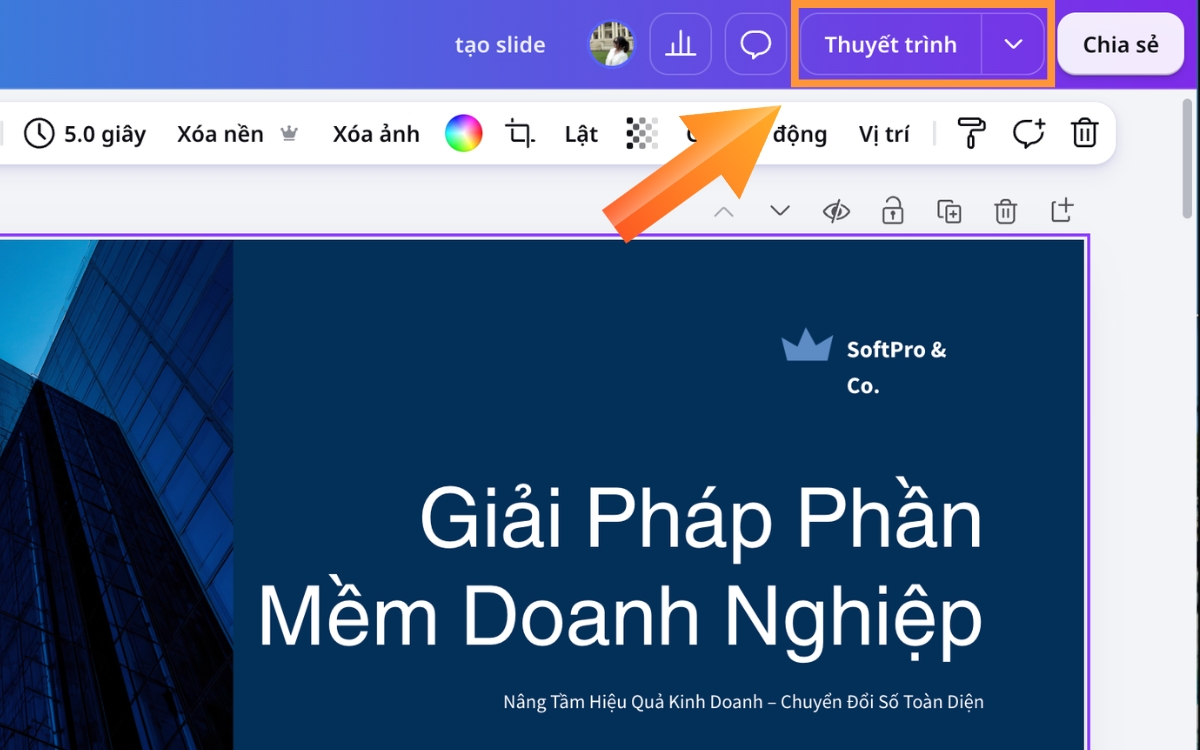
Trong trường hợp cần trình bày ngay, bạn chỉ cần chọn "Thuyết trình" là bộ slide sẽ được trình chiếu trực tiếp trên Canva mà không phải cài thêm bất kỳ phần mềm nào.
Mẫu prompt tạo slide bằng AI với Canva cho từng nhu cầu
Chất lượng bộ slide phụ thuộc rất nhiều vào câu lệnh bạn nhập vào. Dưới đây là các mẫu prompt bạn có thể sao chép, chỉ cần thay thông tin trong ngoặc cho phù hợp với công việc của mình.
Công thức prompt chuẩn:
Thiết kế bộ slide [số trang] trang về [chủ đề], dành cho [đối tượng người nghe], phong cách [mô tả phong cách, màu sắc], gồm các phần [liệt kê các phần chính].
Mẫu 1: Slide bán hàng B2B
“Thiết kế bộ slide 12 trang giới thiệu giải pháp phần mềm quản lý bán hàng cho khách hàng doanh nghiệp vừa và nhỏ, phong cách chuyên nghiệp, tông xanh dương, gồm các phần: vấn đề khách hàng đang gặp, giải pháp, tính năng nổi bật, lợi ích, bảng giá và lời kêu gọi hành động.”
Nếu bạn chưa chắc nên đưa những phần nào vào một bản chào bán, hãy xem trước cấu trúc một bản sales deck B2B thuyết phục rồi đưa đúng các mục đó vào prompt. Cách này giúp bộ slide vừa đẹp về hình thức vừa chặt về nội dung.
Mẫu 2: Slide đào tạo nội bộ
“Thiết kế bộ slide 15 trang đào tạo quy trình bán hàng cho nhân viên sales mới, phong cách thân thiện, dễ hiểu, gồm các phần: tổng quan quy trình, từng bước bán hàng, kịch bản xử lý từ chối, checklist và bài tập tình huống.”
Với chủ đề này, bạn có thể tham khảo sẵn một bộ mẫu slide đào tạo sales B2B để lấy ý tưởng về bố cục các phần trước khi ra lệnh cho AI.
Mẫu 3: Slide marketing và ra mắt sản phẩm
“Thiết kế bộ slide 10 trang trình bày kế hoạch marketing quý cho một thương hiệu mới, phong cách hiện đại, nhiều hình ảnh, gồm các phần: mục tiêu, khách hàng mục tiêu, kênh triển khai, ngân sách và chỉ số đo lường.”
Mẫu 4: Slide giới thiệu công ty
“Thiết kế bộ slide 8 trang giới thiệu năng lực công ty cho đối tác, phong cách sang trọng, tối giản, tông trắng và vàng đồng, gồm các phần: câu chuyện thương hiệu, dịch vụ, dự án tiêu biểu, khách hàng và thông tin liên hệ.”
Một vài mẹo để slide AI đẹp và đúng ý hơn
Sau khi đã quen quy trình, vài mẹo nhỏ dưới đây sẽ giúp bạn tiết kiệm thêm thời gian và cho ra bộ slide chỉn chu hơn:
- Nêu rõ đối tượng người nghe trong prompt vì slide cho sếp sẽ khác slide cho khách hàng.
- Giới hạn số trang ngay từ đầu để tránh bộ slide bị dài dòng.
- Chuẩn bị sẵn màu thương hiệu và logo, rồi áp vào sau khi AI dựng xong bố cục.
- Viết nội dung theo nguyên tắc mỗi trang một ý chính, tránh nhồi quá nhiều chữ.
- Luôn đọc lại lần cuối trước khi trình bày, đặc biệt là số liệu và tên riêng.
Câu hỏi thường gặp
1. Tạo slide bằng AI với Canva có miễn phí không?
Có, bạn dùng được tính năng cơ bản với tài khoản miễn phí. Một số mẫu cao cấp và tính năng nâng cao sẽ cần gói Canva Pro.
2. Slide do Canva AI tạo có chỉnh sửa được không?
Được, mọi thành phần trên slide đều mở để bạn thay chữ, ảnh, màu và bố cục theo ý mình.
3. Có thể xuất slide sang PowerPoint không?
Có, ở bước tải xuống bạn chọn định dạng PPTX là dùng được trên PowerPoint như bình thường.
4. Nên viết prompt bằng tiếng Việt hay tiếng Anh?
Cả hai đều được, nhưng nếu người nghe là người Việt thì viết prompt tiếng Việt sẽ cho nội dung sát ngữ cảnh hơn.
Kết luận
Trên đây là hướng dẫn cách tạo slide bằng AI Canva, giúp bạn rút ngắn đáng kể thời gian từ lúc hình thành ý tưởng đến khi có một bộ slide hoàn chỉnh để trình bày. Bạn chỉ cần một câu lệnh rõ ràng, vài phút chỉnh sửa và bộ slide đã hoàn thiện, thay vì loay hoay cả buổi như trước. Hãy lưu lại các mẫu prompt trong bài để dùng mỗi khi cần làm slide nhanh cho công việc bán hàng, đào tạo hay marketing.
Nếu bạn muốn bộ slide bán hàng của mình không chỉ đẹp mà còn gắn liền với dữ liệu khách hàng thực tế, đừng quên theo dõi SlimCRM để cập nhật thêm các hướng dẫn ứng dụng AI vào công việc kinh doanh và dùng thử miễn phí giải pháp quản lý bán hàng.